





 سعید سکاکی
 آموزش
آموزش
 1404/09/09
(آخرین ویرایش: 1404/09/09)
1404/09/09
(آخرین ویرایش: 1404/09/09)
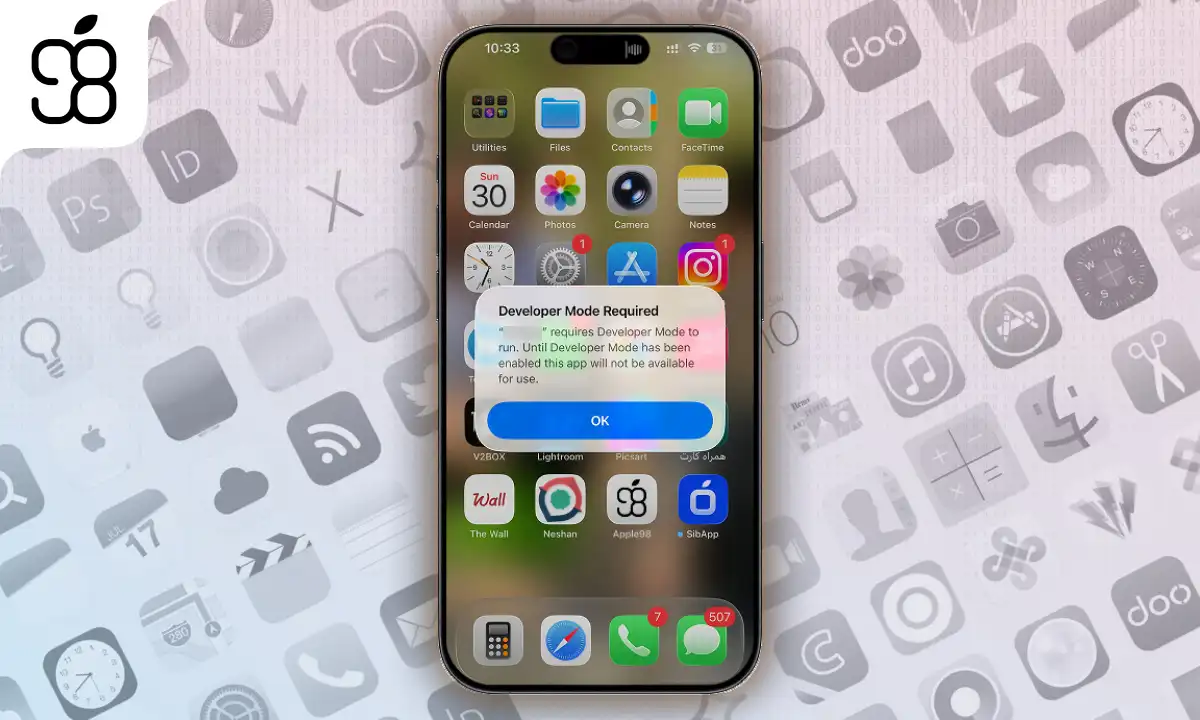
خطای Developer Mode Required آیفون چیست و چطور حل می شود؟
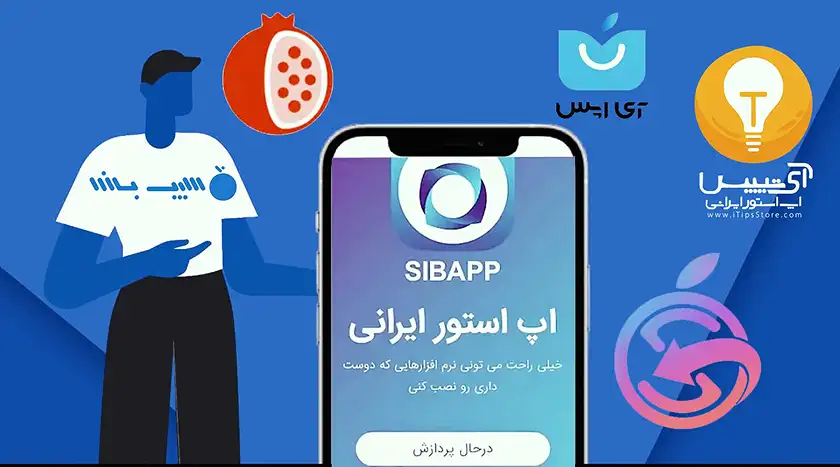
ما ایرانیان که زیر سایه ی تحریم های IT از آیفون و سرویس های اپل استفاده می کنیم برای دریافت و نصب برخی اپلیکیشن ها نمی توانیم از اپ استور خود اپل استفاده کنیم. برای نمونه اپلیکیشن های بانکی و مالی یا برنامه های ایرانی و داخلی مانند اسنپ، تپسی، صرافی ها و... معمولا در اپ استور پیدا نمی شوند یا اگر هم به روشی بتوانند خود را به اپ استور برسانند در مدت کوتاهی اپل متوجه حضور آنان شده و آنها را از استور خود حذف می کند. مشابه این اتفاق برای گروه اسنپ در سال 1398 افتاد. زمانی که اپلیکیشن اسنپ را با نام رادیو به اپ استور فرستادند و پس از سه روز به دست اپل برای همیشه حذف شد. این محدودیت باعث ایجاد برنامه هایی به عنوان اپ استور داخلی برای آیفون و دیوایس های اپل شده است. اپ استورهایی مانند سیب اپ، اپل اپس، اناردونی، سیبچه و... برای پر کردن این خلأ به وجود آمده اند.
حالا ارتباط این مسئله با ارور Developer Mode Required آیفون چیست؟ ما کاربران ایرانی آیفون چند سالی می شود که هنگام باز کردن برخی برنامه ها که از اپ استور های داخلی دانلود کرده ایم پیامی دریافت می کنیم که پیش از iOS 16 اصلا وجود نداشت: خطای Developer Mode Required. این خطا معمولا زمانی ظاهر می شود که بخواهید یک اپلیکیشن یا بازی که از جایی غیر از اپ استور دانلود کرده اید را روی آیفون اجرا کنید؛ مثلا اپ هایی که با Xcode ساخته شده اند، نسخه های تستی TestFlight که درست نصب نشده اند، اپ های سایدلود شده با ابزارهایی مثل AltStore یا Sideloadly یا حتی برنامه هایی مثل Provenance، Delta، RetroArch و تمام اپ های شبیه ساز (Emulator).
ارور Developer Mode Required آیفون بخشی از سیستم امنیتی جدید اپل است که از iOS 16 معرفی شد و حالا روی تمام نسخه های جدید آی او اس هم فعال است. هدف آن جلوگیری از اجرای اپ های ناشناس و ارائه ی یک لایه ی امنیتی تکمیلی برای کاربران و توسعه دهندگان است. اما اگر شما کاربر حرفه ای هستید یا از اپ استورهای ایرانی آیفون برنامه ای را دانلود کرده اید باید Developer Mode آیفون را فعال کنید تا این خطا برطرف شود.
از آنجا که این خطا بسیار پرتکرار است و تعداد زیادی از شما عزیزان در پشتیبانی اپل 98 نحوه ی رفع آن را از ما پرسیده اید تصمیم گرفتیم در این مقاله از اپل 98 با تکیه به تجربه ی تخصصی خودمان در حوزه ی سرویس های اپل و پشتیبانی روزانه از صدها کاربر، تمام جنبه های این ارور را با زبانی ساده اما دقیق بررسی کنیم. پس اگر شما هم به این ارور برخوردید با ما در اپل 98 و این مقاله همراه باشید!
Developer Mode در آیفون دقیقا چیست؟
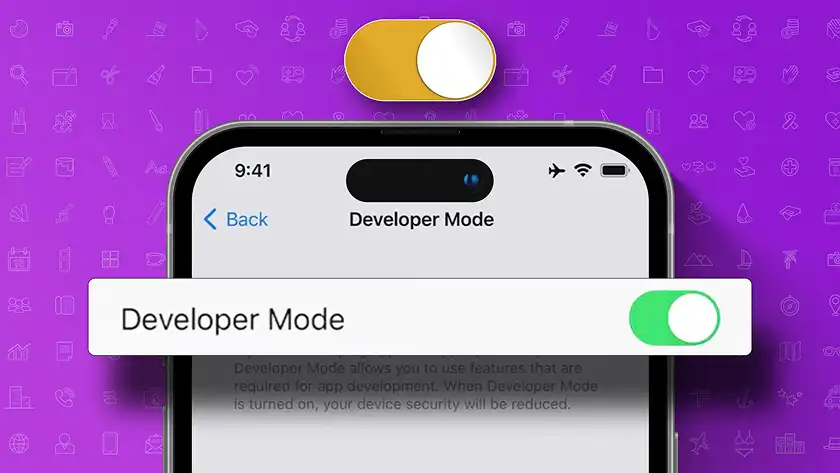
Developer Mode یا حالت توسعه دهنده یک قابلیت رسمی در iOS است که اجرای اپلیکیشن هایی که از اپ استور دانلود نشده اند را امکان پذیر می کند. اپلیکیشن هایی که از روی Xcode به صورت مستقیم روی دستگاه نصب می شوند (البته فقط برنامه نویسان iOS این مورد را دارند)، اپ های تستی Ad-Hoc (ادهاک)، نسخه های داخلی برنامه های شرکت ها، اپ های سایدلود شده با Apple Configurator، AltStore، Sideloadly یا حتی فایل های ipa، همه جزو این دسته قرار می گیرند.
اپل از iOS 16 به بعد یک دیوار امنیتی اضافه کرد که می گوید: «اگر این اپلیکیشن از اپ استور یا TestFlight دانلود نشده باید Developer Mode روشن باشد». شرکت اپل این تصمیم را به خاطر فشارهای قانونی اتحادیه ی اروپا در سال های اخیر گرفته است. غول فناوری کوپرتینویی خواسته کنترل بیشتری روی دیوایس هایش داشته باشد تا احتمال اجرای بدافزار یا فایل های تغییر یافته و مخرب کاهش پیدا کند و از این راه، امنیت آیفون و اکوسیستم خود را تقویت کرده باشد.
چه زمانی خطای Developer Mode Required ظاهر می شود؟
هرچند این ارور به اپل 98 ارتباطی ندارد و به اپ استوری که استفاده می کنید مربوط می شود اما گاهی در پشتیبانی ما هم سوالات اینچنینی شده است. این خطا معمولا در 7 سناریوی مختلف، ظاهر می شود:
- اپلیکیشن یا بازی ای را از جایی غیر از اپ استور خود اپل دانلود می کنید. مثلا از اپ استور های ایرانی آیفون.
- یک اپلیکیشن یا بازیِ سایدلود شده را باز می کنید. فرقی ندارد Provenance باشد، AltServer، یک نسخه mod شده از تلگرام یا حتی یک اپ سازمانی.
- یک برنامه یا بازی را از Xcode روی آیفون Build می گیرید و دستگاه Developer Mode ندارد. این موضوع البته کاملا مربوط به برنامه نویسان iOS می شود و کاربران عادی با آن سر و کار ندارند.
- اپلیکیشن تستی Firebase App Distribution را اجرا می کنید و iOS متوجه می شود اپ از یک مجوز یا certificate تستی استفاده می کند. البته این هم مربوط به برنامه نویسان است.
- برنامه ها یا بازی ها را با فایل ipa آنها نصب می کنید اما iOS آن را غیر معتبر تشخیص می دهد.
- با ابزارهایی مثل TrollStore یا Sideloadly اپی نصب شده اما دستگاه قبلا Reboot شده و Developer Mode خاموش شده است.
- نسخه اپلیکیشن شما روی آیفون با نسخه Provision Profile سازگار نیست.
روش فعال کردن Developer Mode در آیفون
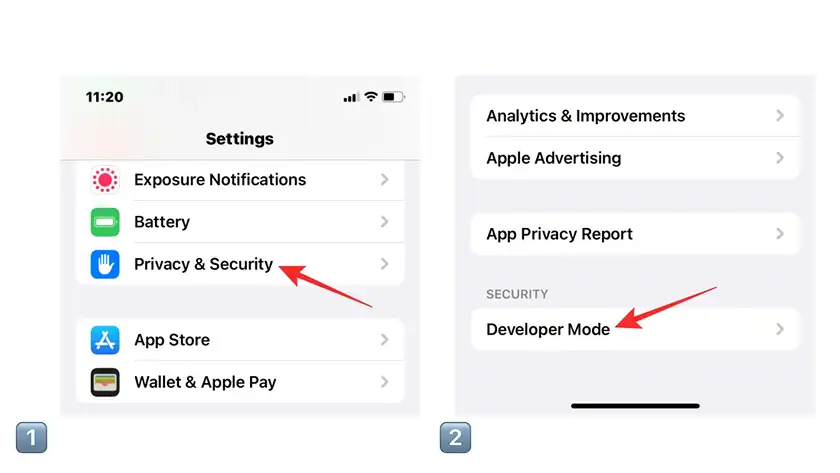
برای فعالسازی Developer Mode آیفون، ابتدا باید یک اپ یا بازی که از جای غیر از اپ استور نصب کرده اید را اجرا کنید تا iOS این گزینه را در تنظیمات دستگاه بیاورد. در واقع همین که شما این ارور را ببینید قدم اول برای حل آن برداشته شده است! این نکته ای است که بسیاری از کاربران نمی دانند و دلیل اصلی دیده نشدن Developer Mode در بخش تنظیمات است.
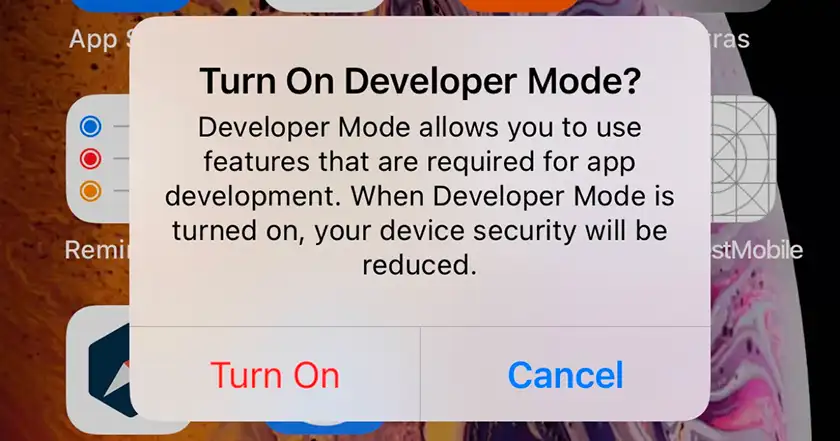
حالا کافیست آن را ببندید و وارد تنظیمات Settings آیفون شوید. در بخش Privacy & Security یک گزینه ی جدید با نام Developer Mode دیده می شود. روی آن ضربه بزنید و گزینه ی Developer Mode را روشن کنید. برای روشن شدن این گزینه باید آیفون را ری استارت کنید. البته آیفون همانجا از شما درخواست Restart می کند. بعد از ریستارت، یک پیام جدید ظاهر می شود که سوال می کند «آیا Developer Mode را روشن می کنید؟» و با زدن Turn On این قابلیت فعال می شود.
پس از فعالسازی دولوپر مود آیفون، اپلیکیشن هایی که پیش از این باز نمی شدند بدون خطا اجرا خواهند شد.
چرا Developer Mode در تنظیمات آیفون نمایش داده نمی شود؟
این یکی از شایع ترین مشکلات کاربران نمایش داده نشدن دولوپر مود در تنظیمات آیفون است. همان طور که بالا گفتیم باید اول کاری کنید که ارور Developer Mode Required را دریافت کنید. اگر به هیچ روشی Developer Mode آیفون را در تنظیمات ندیدید احتمالا سه دلیل اصلی دارد:
- یا هیچ اپ سایدلود شده ای روی گوشی نصب نشده و سیستم نیازی به نمایش Developer Mode نمی بیند. در این صورت اگر می خواهید حتما این تنظیمات را ببینید می توانید یک فایل ipa دانلود کرده و نصب کنید.
- یا آیفون هنوز به یک مک متصل نشده است. اگر برنامه نویس هستید و با Xcode کار می کنید یک بار آیفون را با کابل به مک وصل کنید و در بخش Devices & Simulators بگذارید دستگاه شناسایی شود. معمولا همان لحظه گزینه Developer Mode در تنظیمات فعال می شود.
- احتمال هم دارد که نسخه ی iOS شما باگ داشته باشد. هرچند این احتمال نزدیک به صفر است اما در بیلدهای اولیه ی iOS 16 و iOS 17 این باگ دیده شده بود که با آپدیت به نسخه ی پایدار حل می شود.
آیا فعال کردن Developer Mode برای آیفون خطرناک است؟
تعارف را کنار بگذاریم! در حقیقت بله؛ فعال کردن Developer Mode ریسک دارد. چون اجازه ی اجرای اپ هایی را می دهد که توسط اپل تایید نشده اند. بنابراین باید با مسئولیت خودتان آن را فعال کنید. اپل هم در واقع هدفش از قرار دادن این ارور، رفع مسئولیت و اتمام حجت درباره ی امنیت دستگاه با شما بوده است. مشابه همان چیزی که در مک با Gatekeeper اتفاق می افتد. اما خطری که وجود دارد بیشتر زمانی معنا پیدا می کند که شما فایل های ناشناس دانلود کنید یا از منابع غیر معتبر استفاده کنید.
رفع خطای Developer Mode Required روی Xcode
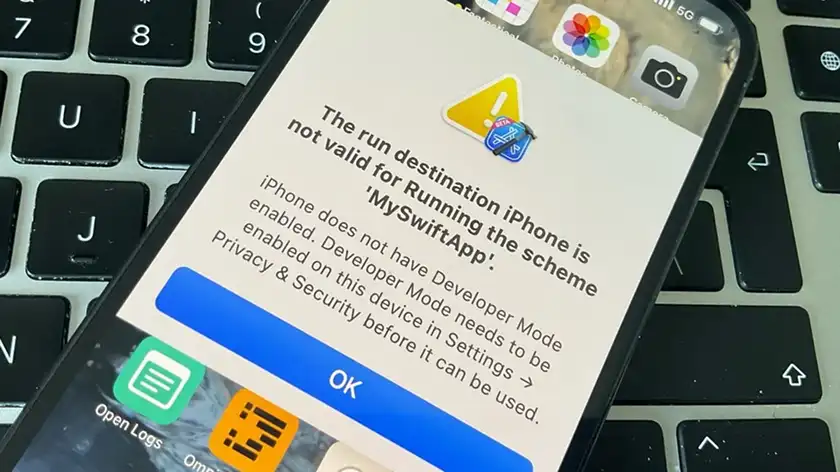
اگر توسعه دهنده هستید و قصد دارید بازی یا برنامه ای که با ایکس کد نوشتید را روی آیفون واقعی اجرا کنید ممکن است هنگام بیلد گرفتن با پیغام Developer Mode Required مواجه شوید. این خطا دقیقا به دلیل خاموش بودن Developer Mode در خود آیفون ظاهر می شود نه مک. بنابراین فقط داخل آیفون حل می شود.
در تنظیمات آیفون بخش Privacy & Security را باز کرده و گزینه ی Developer Mode را فعال کنید. دستگاه ریستارت می شود و بعد از روشن شدن کافیست دکمه ی Turn On را بزنید. بعد از این کار Xcode بدون هیچ اروری دستگاه را به عنوان Development Target می پذیرد.
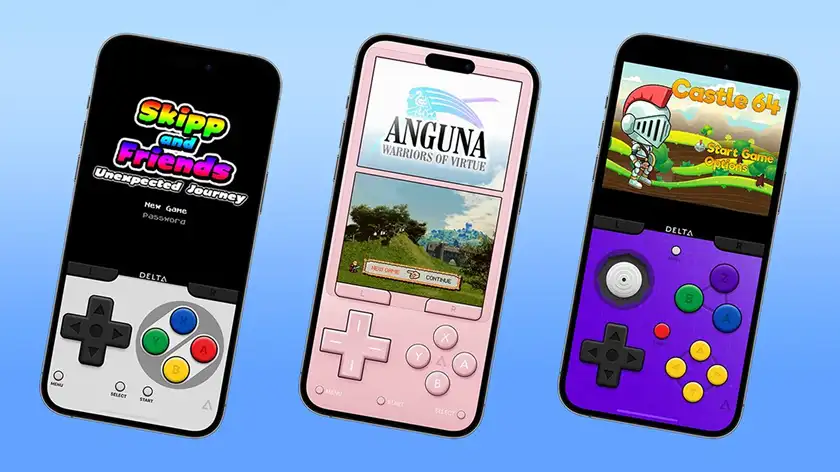
برای شما که Provenance، Delta یا شبیه ساز نصب کرده اید
اگر شما از کاربرانی هستید که شبیه سازهای بازی مثل Provenance، Delta یا RetroArch را از طریق AltStore، Sideloadly یا Xcode نصب کرده اید باید بدانید که هر بار که آیفون ریستارت می شود Developer Mode فعال باقی می ماند و نیازی به تکرار فرآیند فعالسازی آن نیست. اما اگر تنظیمات امنیتی یا پروفایل ها را دستکاری کنید ممکن است iOS دوباره اجرای اپ را بلاک کند و مجبور شوید Developer Mode را دوباره روشن کنید. این موضوع برای کاربران آیپد هم صدق می کند.
بهترین جایگزین برنامه های مشکوک و سرویس های متفرقه در آیفون
اگرچه Developer Mode بیشتر به توسعه دهندگان و کاربران حرفه ای مربوط است اما در عمل بسیاری از کاربران زمانی با این خطا روبه رو می شوند که در حال تست اپ های متفرقه و معمولا رایگان هستند! در صورتی که اپل راه حل استاندارد و قانونی و کاملا امنی برای هر کدام از نیازهای شما تدارک دیده است. کافیست به جای استفاده از برنامه های نامعتبر و مشکوک و بی نام و نشان به کار با سرویس های خود اپل روی بیاورید!
اگر شما هم دوست دارید از سرویس های اپل استفاده کنید و می خواهید با کمترین هزینه به تمام این سرویس ها دسترسی داشته باشید، پیشنهاد ما خرید اپل وان از اپل 98 است! ما در اپل 98 اشتراک اپل وان پریمیر را به صورت کاملا رسمی ارائه می دهیم. اپل وان یکی از سرویس های اورجینال اپل است که اشتراک اپل موزیک، اپل آرکید، اپل تی وی پلاس، اپل فیتنس پلاس، اپل نیوز پلاس و 2 ترابایت آیکلود پلاس را به صورت یکجا و کاملا امن روی اپل آیدی شما فعال می کند. ما در اپل 98 اپل وان پریمیر را با تحویل فوری، فعالسازی روی اپل آیدی شما بدون نیاز به رمز عبور، پشتیبانی 24 ساعته و بهترین قیمت در اختیار شما می گذاریم.
جمع بندی: حل مشکل Developer Mode Required آیفون برای همیشه
پیغام Developer Mode Required بخشی از تغییرات امنیتی جدید اپل است که همه اپ های غیر اپ استور را تا زمانی که کاربر اجازه ندهد بلاک می کند. این خطا برای کاربران عادی آزار دهنده نیست اما برای توسعه دهندگان و کاربران حرفه ای که نسخه های تستی یا سایدلود نصب می کنند یکی از چالش های رایج است. خوشبختانه فعال کردن Developer Mode فقط به چند مرحله ی ساده نیاز دارد و پس از روشن شدن، تمام اپلیکیشن های سایدلود شده بدون مشکل اجرا می شوند.