







 سعید سکاکی
 آموزش
آموزش
 1404/09/08
چگونه تاریخچه سرچ سافاری را در آیفون، آیپد و مک پاک کنیم؟
سافاری مرورگر محبوب و پیشرض دستگاه های اپل است. روزانه میلیون ها کاربر به کمک این مرورگر سبک و سریع، در سراسر اینترنت به جستجوی میلیاردها موضوع مختلف می پردازند. جستجوهایی که در Safari انجام می دهید همیشه بخشی از تاریخچه ی مرورگر هستند. هر بار که عبارتی را در نوار آدرس تایپ می کنید سافاری آن را ذخیره می کند تا در جستجوهای بعدی پیشنهادهای سریع تری دریافت کنید. این ویژگی در ظاهر مفید است اما وقتی موضوعاتی مثل حریم خصوصی، سرعت دستگاه یا شلوغ شدن تاریخچه اهمیت پیدا می کند پاک کردن سرچ های سافاری تبدیل به یک ضرورت می شود. خیلی از ما دوست نداریم ردپایی در اینترنت یا مرورگرمان باقی بگذاریم. هرچند اپل برای این که هنگام وبگردی ردی از ما روی اینترنت نباشد قابلیت Private Relay را ارائه کرده است اما حذف کردن تاریخچه جستجو در سافاری موضوعی است که پیش از دست به کار شدن Private Relay لازممان می شود!
پیش تر به نحوه پاک کردن کش سافاری پرداخته بودیم که بیشتر مربوط به مدیریت حافظه در آیفون و آیپد است. در این مقاله اما می خواهیم درباره ی خالی کردن لیست جستجوهای سافاری صحبت کنیم که بیشتر چاشنی حریم خصوصی دارد. شما در این مقاله قرار است تمام روش های دقیق و تست شده برای پاک کردن جستجوهای سافاری روی آیفون، آیپد و مک را بیاموزید. با اپل 98 همراه باشید.
پاک کردن سرچ سافاری روی آیفون و آیپد
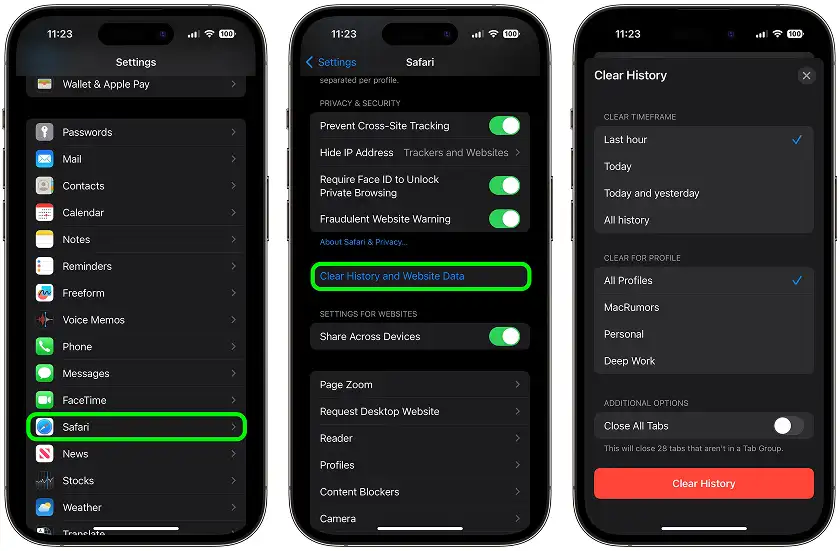
در iOS و iPadOS، سرچ های سافاری بخشی از History هستند. یعنی هر زمان که History را پاک کنید، تمام جستجوهای قبلی هم حذف می شوند. حذف هیستوری آیفون و آیپد ساده است و زمان زیادی نمی برد!
این کار از داخل تنظیمات دستگاه انجام می شود. با باز کردن Settings و انتخاب Safari، گزینه Clear History and Website Data را مشاهده می کنید. وقتی این گزینه را لمس کنید تمام جستجوها، سایت های باز شده، کوکی ها و حتی cache یا حافظه پنهان سافاری هم پاک خواهد شد. این کار به افزایش سرعت آیفون هم کمک شایانی می کند! نکته ی مهم این است که اگر همگامسازی سافاری با آیکلود پلاس فعال باشد داده های سافاری از تمام دستگاه هایی که با همین اپل آیدی لاگین هستید پاک خواهند شد!
حذف بخشی از تاریخچه ی سافاری
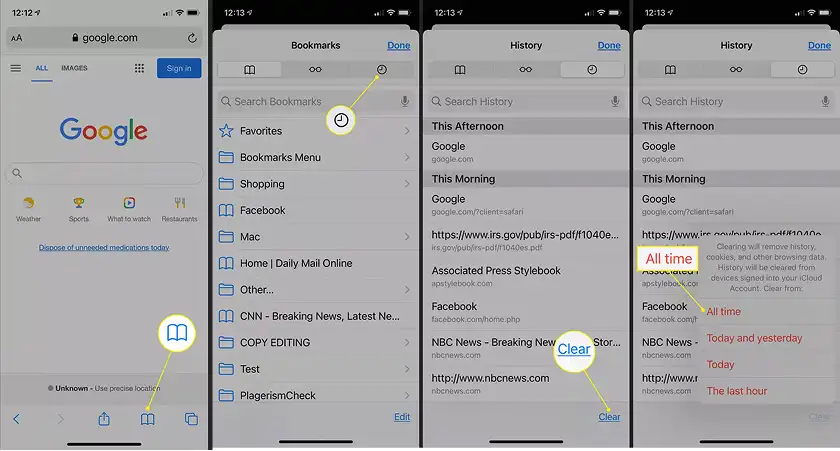
برای مواقعی که نمی خواهید کل تاریخچه سافاری پاک شود و مثلا یک بازه ی زمانی خاص مدنظرتان است خود Safari گزینه ی پاک کردن بخشی از سابقه را دارد. کافی است Safari را باز کنید، روی آیکن Bookmarks بزنید، وارد History شوید و بازه ی زمانی مورد نظرتان را انتخاب کنید. این گزینه برای زمانی که می خواهید فقط چند مورد آخر تاریخچه یا هیستوری حذف شوند کاربرد دارد.
چرا سافاری پیشنهادهای عجیب می دهد؟!
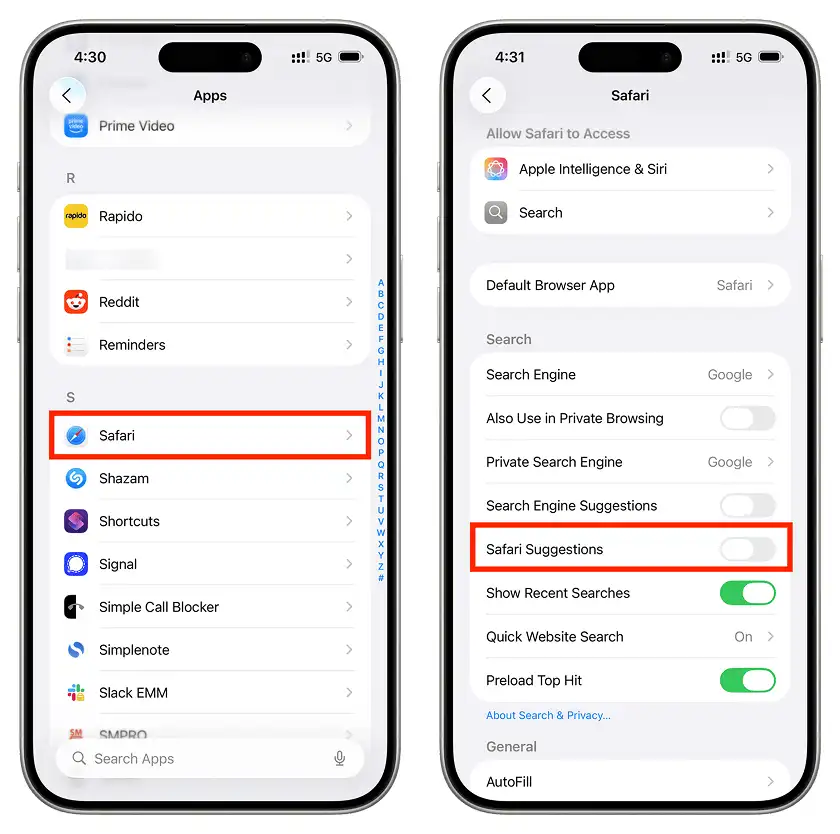
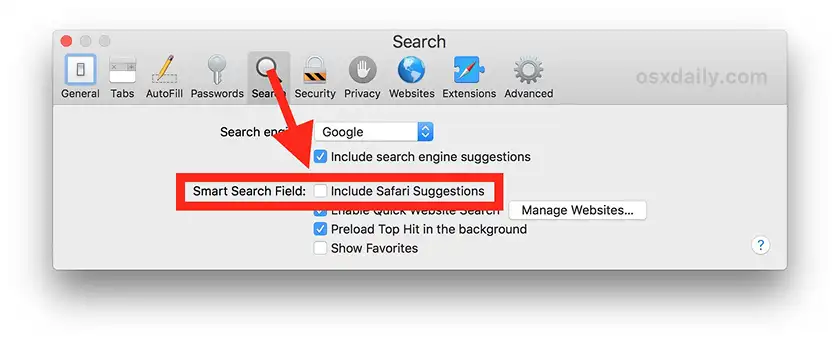
برخی کاربران هنگام تایپ در Safari با پیشنهادهای عجیبی مواجه می شوند. دلیل این موضوع فعال بودن Safari Suggestions یا Search Engine Suggestions در این مرورگر است. با رفتن به تنظیمات دستگاه، بخش Apps و باز کردن تنظیمات برنامه Safari می توانید این گزینه ها را خاموش کنید تا سافاری هنگام تایپ هیچ پیشنهاد قبلی یا مرتبطی را نمایش ندهد.
پاک کردن سرچ های Safari روی مک
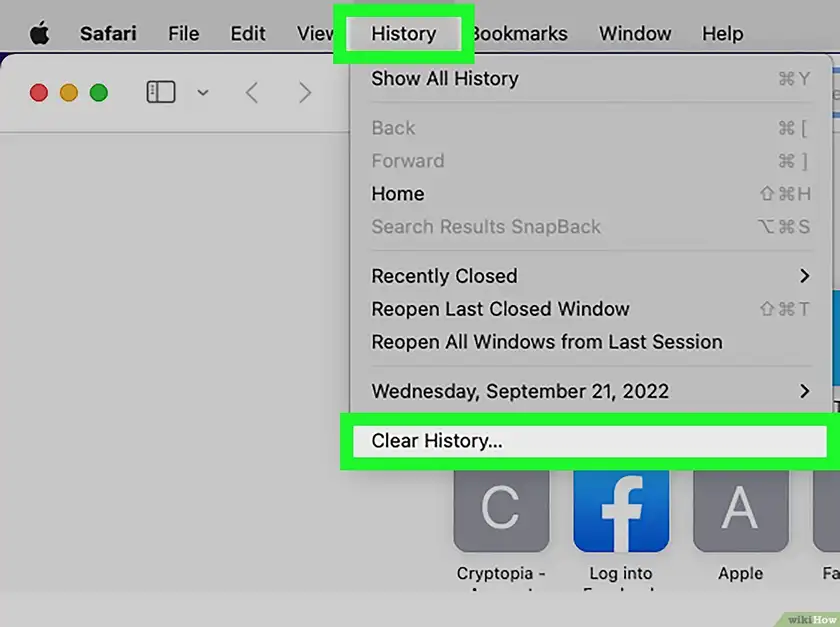
در macOS هم حذف تاریخچه و جستجوهای Safari بسیار ساده است. وقتی Safari را در مک باز می کنید منویSafari یا History را باز کنید. با یک چشم گرداندن در این دو منو گزینه ی Clear History را خواهید دید. این گزینه در منوی History آخرین آیتم منو است. آن را انتخاب کرده و بازه ی زمانی دلخواهتان را تعیین کنید. خواهید دید که تمام جستجوهای ذخیره شده در آن بازه حذف می شوند.
کاربران حرفه ای مک معمولا برای افزایش سرعت مرورگر و همچنین افزایش عملکرد مک، هر چند وقت یک بار Website Data را هم پاک می کنند. Safari تمام کوکی ها، کش ها و داده های سایت ها را در این بخش ذخیره می کند. وقتی حجم این داده ها زیاد می شود، مرورگر سنگین و کُند خواهد شد. برای حذف Website Data یا داده های سایت ها در سافاری روی مک کافیست به قسمت Privacy در تنظیمات سافاری رفته و گزینه ی Manage Website Data را بزنید. در این بخش می توانید گزینه ی Remove All را بزنید تا Safari سبک و سریع تر عمل کند.
در بسیاری از مواقع دلیل کند شدن سافاری روی مک همین تجمع داده های وبسایت هاست. بنابراین فقط پاک کردن هیستوری سافاری کافی نیست و بهتر است Website Data هم حذف شود.
مدیریت همگامسازی سرچ های سافاری با iCloud
اگر Safari Sync در آیکلود فعال باشد تمام سرچ ها و تاریخچه ی مرورگر بین دستگاه های شما همگام سازی می شود. یعنی مثلا با پاک کردن هیستوری سافاری آیفون، همان تغییر روی مک هم اعمال می شود. برای فعالسازی این قابلیت نیاز به خرید آیکلود پلاس دارید؛ اما برای غیرفعال کردن این رفتار می توانید از بخش Apple ID وارد iCloud شوید و گزینه Safari را خاموش کنید. پس از خاموش کردن، سیستم از شما می پرسد که آیا می خواهید داده های مرورگر از دستگاه حذف شوند یا نه.
با خاموش کردن همگامسازی، پاک کردن تاریخچه ی سافاری روی یک دستگاه، تاثیری روی دیگر دستگاه هایتان نخواهد گذاشت. این موضوع برای افرادی که چند دستگاه دارند و نمی خواهند همه چیز با هم پاک شود یا نگران همگامسازی تغییرات ناخواسته هستند اهمیت زیادی دارد.
خاموش کردن پیشنهادهای جستجو در سافاری برای جلوگیری از نمایش سرچ های قدیمی
گاهی برخی از شما عزیزان در پشتیبانی اپل 98 از ما درباره ی این موضوع سوال می کنید. این که چرا حتی بعد از پاک کردن تاریخچه باز هم هنگام جستجو، Safari پیشنهادهای قدیمی را نمایش می دهد؟!
دلیل این اتفاق سیستم پیشنهادهای اپل است. این سیستم بخشی مستقل از تاریخچه ی مرورگر محسوب می شود. برای خاموش کردن پیشنهادهای جستجو در سافاری همان طور که بالاتر گفتیم کافیست در تنظیمات دستگاه به قسمت Safari بروید و Safari Suggestions و Search Engine Suggestions را خاموش کنید. در macOS هم از بخش Search در Settings می توان همین کار را انجام داد.
چه زمانی باید جستجوهای Safari را پاک کنیم؟
اگر Safari هنگام سرچ کردن، عبارات و جستجوهای قبلی را پیشنهاد می دهد، اگر صفحات قدیمی را ناخواسته نمایش می دهد، اگر سرعت مرورگر کم شده یا اگر می خواهید رد پای فعالیتتان را پاک کنید یا هر دلیل مشابهی، پاک کردن سرچ های سافاری بهترین راه است. Safari بخشی از داده ها را برای سرعت بهتر ذخیره می کند، اما همین داده ها با گذشت زمان سنگین می شوند و مشکل ایجاد می کنند. پاکسازی تاریخچه و Website Data مرورگر را کاملا تازه می کند و سرعت را افزایش می دهد.
جمع بندی
پاک کردن سرچ های Safari روی آیفون، آیپد یا مک یک اقدام ساده اما بسیار موثر است. این کار علاوه بر افزایش حریم خصوصی، باعث بهتر شدن سرعت مرورگر هم می شود. اپل این فرآیند را کاملا شفاف طراحی کرده و با چند مرحله کوتاه می توانید تمام جستجوهای قبلی را حذف کرده و Safari را به حالت سریع و تمیز خود بازگردانید.