







 سعید سکاکی
 آموزش
آموزش
 1405/06/15
(آخرین ویرایش: 1405/06/19)
1405/06/15
(آخرین ویرایش: 1405/06/19)
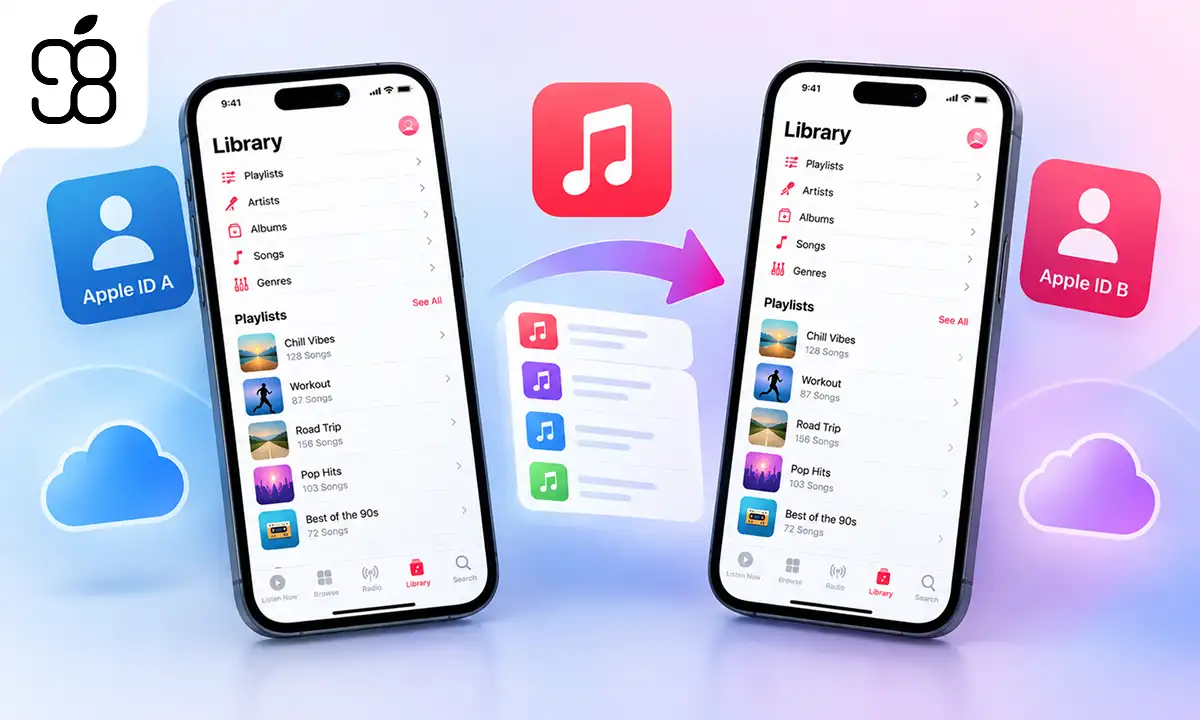
آموزش 4 روش انتقال پلی لیست های اپل موزیک به اپل آیدی جدید
اگر برای مدتی از یک اپل آیدی یا همان Apple Account روی اپل موزیک استفاده کرده اید و حالا تصمیم گرفته اید یک حساب جدید داشته باشید، احتمالا یکی از اولین نگرانی هایتان این است که با تغییر اپل آیدی چه اتفاقی برای پلی لیست های اپل موزیک می افتد.
ممکن است سال ها برای ساخت پلی لیست های شخصی وقت گذاشته باشید، صدها یا حتی هزاران آهنگ را در فهرست های مختلف قرار داده باشید و حالا نخواهید همه ی این کارها را از ابتدا انجام دهید. خبر خوب این است که برای انتقال پلی لیست های اپل موزیک به یک اپل آیدی جدید راه هایی وجود دارد. البته خبر نه چندان خوب هم این است که اپل هنوز یک راه راست و ریس مثل گزینه ای ساده و مستقیم با عنوانی همچون «Transfer Playlist to Another Apple Account» در اختیار کاربران قرار نداده است. در حال حاضر مجبوریم از روش های متفرقه استفاده کنیم و به قول معروف، کلک رشتی سوار کنیم! پس اگر شما هم می خواهید پلی لیست های اپل موزیک را به یک اپل آیدی دیگر منتقل کنید در این مقاله با ما همراه باشید.
در این مقاله روش های مختلف انتقال پلی لیست اپل موزیک از یک اپل آیدی به اپل آیدی دیگر را بررسی می کنیم؛ از ساده ترین روش رسمی اپل یعنی Share Playlist گرفته تا انتقال تعداد زیادی پلی لیست با فایل XML و استفاده از ابزارهای تخصصی انتقال کتابخانه اپل موزیک. همچنین توضیح می دهیم که اپل موزیک و آیکلود چه نقشی در این فرایند دارند و برای انتقال پلی لیست به چه چیزهایی نیاز دارید.
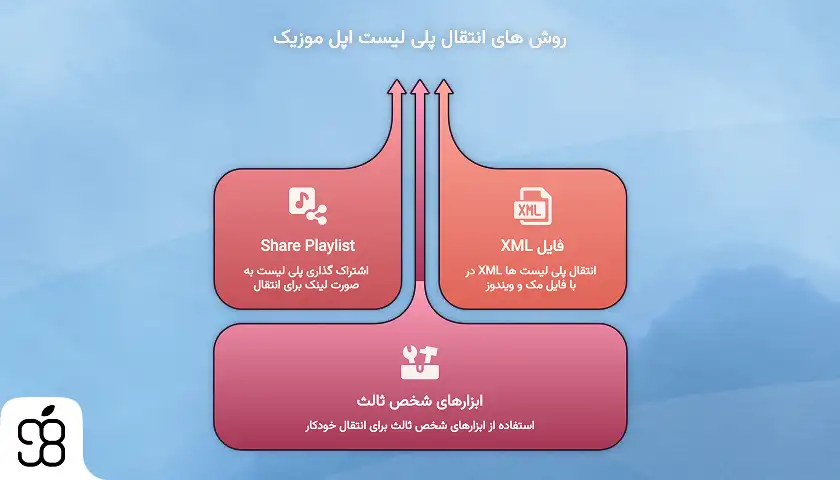
آیا انتقال پلی لیست اپل موزیک از یک اپل آیدی به اپل آیدی دیگر امکان پذیر است؟
اگر دنبال انتقال مستقیم کتابخانه (Library) اپل موزیک خودتان از اپل آیدی فعلی به اپل آیدی دیگر خودتان هستید، پاسخ کوتاه همان طور که گفتیم این است: اپل در حال حاضر ابزار رسمی مستقیمی برای انتقال کتابخانه و پلی لیست های اپل موزیک بین دو اپل آیدی ارائه نمی کند.
این موضوع با قابلیت های جدید اپل برای انتقال موسیقی از سرویس های دیگر به اپل موزیک یا انتقال پلی لیست های اپل موزیک به سرویس هایی مانند YouTube Music متفاوت است. اپل اکنون امکان انتقال پلی لیست های ساخته شده توسط کاربر از اپل موزیک به YouTube Music را فراهم کرده و از طرف دیگر پشتیبانی از سرویس های ثالث همچون انتقال پلی لیست از اسپاتیفای به اپل موزیک هم در نسخه های جدید سیستم عامل های اپل در دسترس قرار گرفته است. با این حال، هیچ کدام از این قابلیت ها برای انتقال مستقیم پلی لیست از اپل موزیکِ یک اپل آیدی به اپل موزیک اپل آیدی دیگر طراحی نشده اند. بنابراین اگر دو اپل آیدی کاملا جداگانه دارید و می خواهید پلی لیست های حساب قدیمی را روی حساب جدید داشته باشید، باید از یکی از روش های جایگزینی که در ادامه می گوییم استفاده کنید.
نکته ی مهم اینجاست که هدف ما در این مقاله انتقال ساختار پلی لیست و فهرست آهنگ ها است، نه انتقال فایل صوتی آهنگ ها. آهنگ های اپل موزیک که برای گوش دادن آفلاین دانلود کرده اید، به حسابی که اشتراک اپل موزیک روی آن فعال است وابسته هستند. بنابراین پس از انتقال پلی لیست به حساب جدید، ممکن است لازم باشد آهنگ ها را دوباره از اپل موزیک دانلود کنید. در واقع پلی لیست را می توان به عنوان فهرستی از آهنگ ها در نظر گرفت، نه مجموعه ای از فایل های صوتی قابل جابجایی.
اپل هم در راهکارهای انتقال پلی لیست خود بین سرویس های مختلف صراحتا اعلام می کند که فایل های موسیقی منتقل نمی شوند و در فرایند انتقال، آهنگ ها با نسخه ی موجود در سرویس مقصد تطبیق داده می شوند. خب. حالا برویم که شرایط را آماده کنیم!
قبل از انتقال پلی لیست چه چیزی لازم داریم؟
مهم ترین پیش نیاز برای کار با کتابخانه اپل موزیک و قابلیت Sync Library داشتن یک اشتراک فعال اپل موزیک است. اپل اعلام کرده که Sync Library برای همگامسازی کتابخانه ی موسیقی به اکانت اپل موزیک یا iTunes Match نیاز دارد. همچنین باید با همان اپل آیدی ای که اشتراک اپل موزیک دارد روی برنامه ی Music در دستگاهتان لاگین کرده باشید. بنابراین اگر می خواهید پلی لیست های قدیمی را روی اپل آیدی جدید باز کنید، بهتر است ابتدا روی اپل آیدی مقصد هم اشتراک Apple Music را فعال کنید.
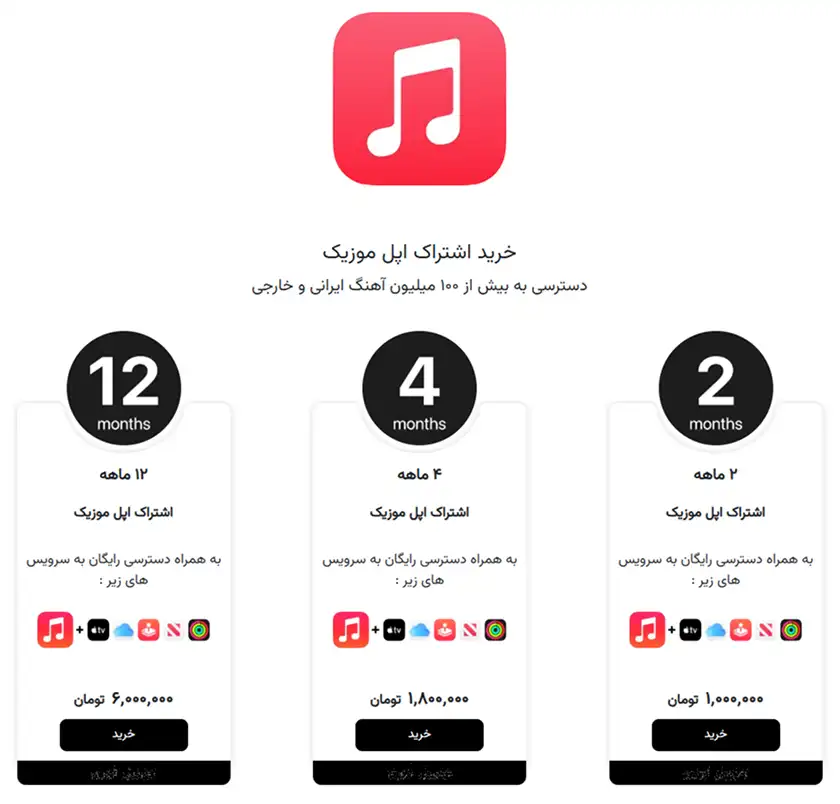
برای این کار نیاز به خرید اپل موزیک دارید و می توانید از اپل 98 استفاده کنید. اپل 98 اشتراک اپل موزیک را با سرویس اپل وان فعال می کند. با تحویل فوری، پشتیبانی 24 ساعته و قیمت مناسب.
اگر می خواهید علاوه بر اپل موزیک، سرویس های بیشتری از اپل را هم در اختیار داشته باشید، خرید اشتراک اپل وان می تواند گزینه ی بهتر و کامل تری باشد. برای آشنایی بیشتر با نحوه ساخت و اشتراک گذاری پلی لیست هم می توانید آموزش ساخت پلی لیست در اپل موزیک و اشتراک گذاری آن را در بخش مقالات اپل 98 مطالعه کنید.
روش اول: انتقال پلی لیست اپل موزیک با Share Playlist
اگر تعداد پلی لیست هایی که می خواهید منتقل کنید کم است، ساده ترین روش استفاده از قابلیت رسمی Share Playlist خود اپل موزیک است. این روش در واقع یک انتقال مستقیم بین دو اپل آیدی نیست. شما پلی لیست را از اپل آیدی مبدا به صورت لینک به اپل آیدی مقصد ارسال می کنید و سپس آن را در اپل آیدی مقصد باز می کنید تا بتوانید از محتوای آن استفاده کنید. اپل در راهنمای رسمی اش هم امکان اشتراک گذاری پلی لیست از طریق Messages، Mail، AirDrop و سایر برنامه ها را تایید کرده است.
برای انجام این کار ابتدا در اپل موزیک با اپل آیدی قدیمی لاگین کنید و پلی لیست مورد نظرتان را باز کنید. سپس گزینه ی Share را انتخاب کنید و لینک پلی لیست را از طریق پیام، ایمیل، AirDrop یا گزینه های دیگر برای اپل آیدی جدید خودتان ارسال کنید.
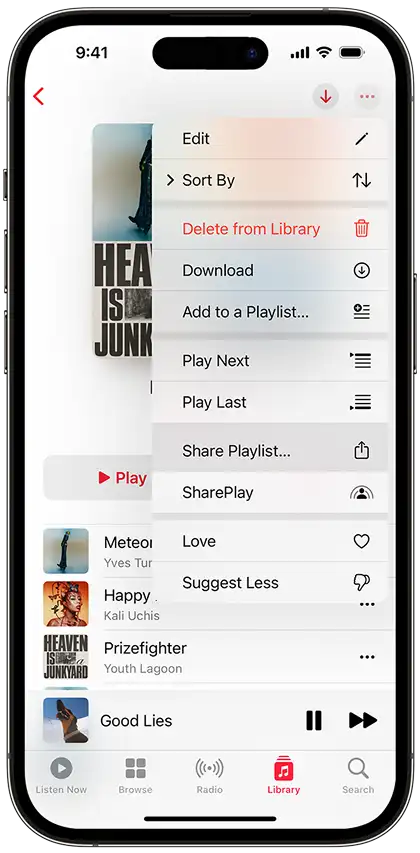
حالا از حساب قدیمی خارج شوید و با اپل آیدی جدید وارد اپل موزیک شوید. لینک پلی لیست را باز کنید تا پلی لیست مربوط به حساب قبلی در اپل موزیک نمایش داده شود. به همین راحتی!
خب شاید الان دارید با خودتان می گویید این روش برای یکی دوتا پلی لیست مناسب است اما اگر ده ها یا صدها پلی لیست داشته باشید و بخواهید با این روش آنها را منتقل کنید موهایتان سفید می شود! ضمن اینکه این روش بیشتر برای بازسازی یا در اختیار گرفتن پلی لیست در حساب جدید کاربرد دارد و نباید آن را با انتقال کامل کتابخانه ی اپل موزیک اشتباه گرفت. یکی از مزیت های این روش این است که هیچ نرم افزار جانبی دیگری نیاز ندارید و اطلاعات حساب اپل آیدی را هم در اختیار سرویس دیگری قرار نمی دهید.
روش دوم: انتقال تعداد زیادی پلی لیست با فایل XML در مک
اگر پلی لیست های زیادی دارید و به یک مک (حالا چه مک بوک باشد چه مک مینی، آی مک یا هرچه) دسترسی دارید، روش Export و Import می تواند گزینه کاربردی تری باشد. اپل در برنامه ی Music روی مک امکان خروجی گرفتن از پلی لیست ها در قالب XML را فراهم کرده است. این فایل XML شامل اطلاعات مربوط به پلی لیست و آهنگ های موجود در آن است و می توان از آن برای انتقال ساختار پلی لیست به یک کتابخانه ی دیگر اپل موزیک استفاده کرد.
در برنامه Music مک می توانید پلی لیست مورد نظرتان را انتخاب کنید و از مسیر منوی File، سپس Library و بعد گزینه ی Export Playlist، آن را به صورت XML ذخیره کنید. برای خروجی گرفتن از کل کتابخانه و پلی لیست های اپل موزیک هم گزینه Export Library وجود دارد.
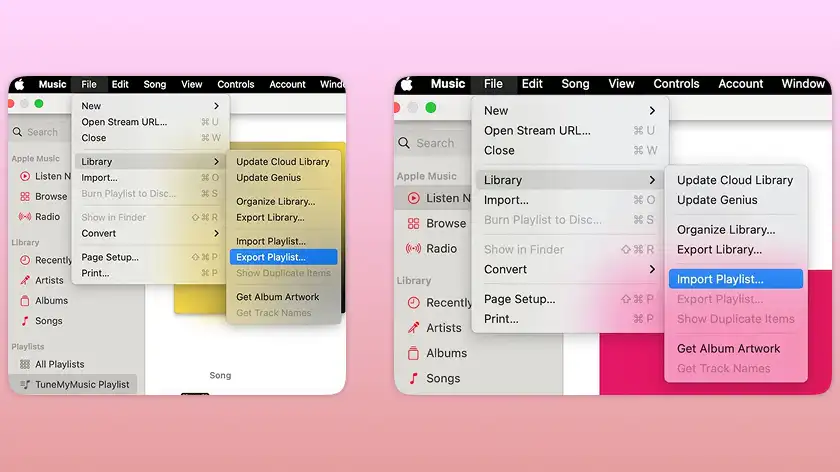
اما یک نکته ی بسیار مهم وجود دارد. فایل XML شامل خود فایل های صوتی نیست. قطعا می دانید که یک دلیلش رعایت حقوق ناشران یا همان کپی رایت است. اپل به روشنی گفته است که هنگام Export کردن پلی لیست، آهنگ ها و ویدیوهای واقعی داخل فایل خروجی قرار نمی گیرند و فقط اطلاعات مربوط به آنها ذخیره می شود.
به همین دلیل اگر پلی لیست را روی حساب جدید Import کنید، آهنگ هایی که در کتابخانه ی مقصد وجود ندارند ممکن است در پلی لیست قابل استفاده نباشند یا از فهرست حذف شوند.
این موضوع دقیقا با چیزی که از انتقال پلی لیست انتظار داریم همخوان است. ما قرار نیست فایل های موسیقی اپل موزیک را از حساب A به حساب B کپی کنیم؛ هدف این است که اطلاعات پلی لیست و فهرست آهنگ ها را منتقل کنیم تا اپل موزیک در حساب جدید بتواند همان آهنگ ها را دوباره پیدا و پخش کند.
روش سوم: انتقال پلی لیست در ویندوز با iTunes
اگر کاربر ویندوز هستید، ساختار روش XML مشابه با مک انجام می شود. منتها در محیط ویندوز باید از نرم افزار آیتیونز استفاده کنید. اپل در نسخه ی ویندوزِ نرم افزار iTunes امکان Export کردن یک پلی لیست یا تمام پلی لیست های شما در قالب XML را ارائه کرده است.
ابتدا با اپل آیدی مبدا روی آیتیونز لاگین کنید. سپس برای ذخیره ی یک پلی لیست می توانید آن را انتخاب کرده و از مسیر منوی File، زیرمنوی Library و گزینه ی Export Playlist یک فایل XML ایجاد کنید. برای ذخیره ی اطلاعات تمام پلی لیست ها هم گزینه یExport Library وجود دارد.
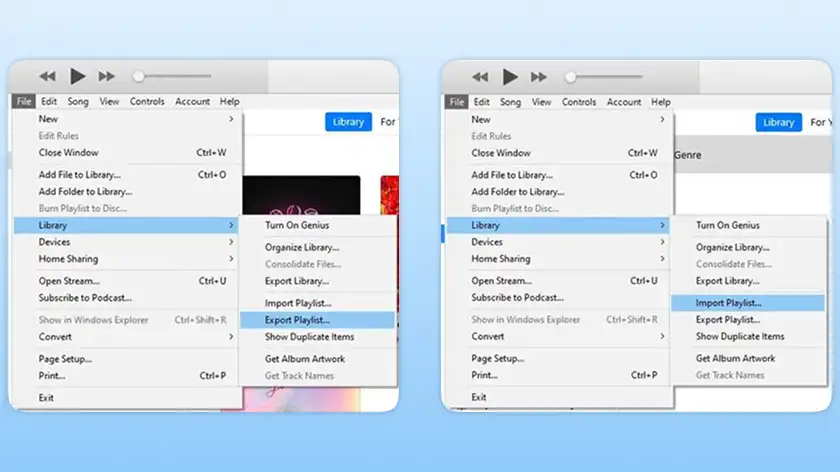
بعد از ورود به آیتیونز با اپل آیدی مقصد، می توانید فایل XML را از طریق منوی File، زیرمنوی Library و گزینه ی Import Playlist وارد آیتیونز کنید.
همان محدودیتی که روی مک بود، روی ویندوز هم وجود دارد. فایل XML حاوی فایل واقعی آهنگ نیست و هنگام Import فقط آهنگ ها و ویدیوهایی که از قبل در کتابخانه ی مقصد وجود داشته باشند به پلی لیست اضافه می شوند. اپل هم در مستندات رسمی iTunes این نکته را بیان کرده است.
بنابراین اگر می خواهید پلی لیست های اپل موزیک را از یک اپل آیدی به اپل آیدی دیگر منتقل کنید و تعداد پلی لیست ها زیاد است، XML می تواند یک روش مناسب برای انتقال اطلاعات پلی لیست باشد، اما نباید انتظار داشته باشید فایل های دانلود شده اپل موزیک هم همراه آن منتقل شوند.
روش چهارم: استفاده از ابزارهای انتقال پلی لیست
اگر تعداد پلی لیست ها زیاد باشد، استفاده از نرم افزارهای تخصصی انتقال موسیقی می تواند فرایند را بسیار ساده تر کند. یکی از سرویس هایی که برای این کار ارائه شده FreeYourMusic است. این سرویس می تواند پلی لیست ها، آهنگ های لایک شده و آلبوم های ذخیره شده ی شما را بین اکانت های اپل موزیک منتقل کند و ترتیب آهنگ های پلی لیست را هم حفظ کند. این سرویس همچنین از تطبیق آهنگ ها برای پیدا کردن نسخه ی مناسب در حساب مقصد هم پشتیبانی می کند.
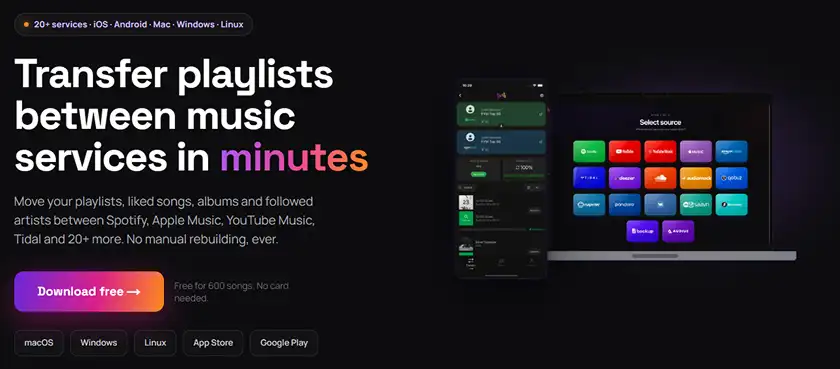
نسخه ی فعلی FreeYourMusic امکان اتصال اکانتِ سرویس های مختلف استریم موزیک (همچون اسپاتیفای و...) را فراهم کرده و نسخه ی رایگانش برای تعداد محدودی از آهنگ ها قابل استفاده است. این نرم افزار برای آیفون، آیپد، اندروید، مک و ویندوز هم ارائه شده است.
با این حال باید یک نکته ی امنیتی را جدی بگیرید. FreeYourMusic و سرویس های مشابه، ابزارهای سوم شخص هستند و در این سیستم ها فرایند انتقال توسط خود اپل انجام نمی شود. بنابراین قبل از استفاده باید روش احراز هویت، مجوزهای درخواستی و سیاست حفظ حریم خصوصی این سرویس ها را بررسی کنید.
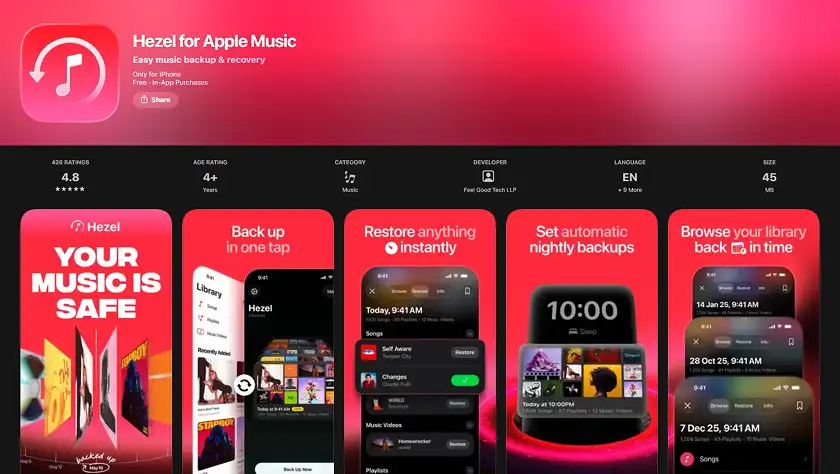
گزینه دیگری که در سال 2026 برای انتقال کتابخانه اپل موزیک مورد توجه قرار گرفته Hezel است. این اپلیکیشن مخصوص آیفون است و ادعا می کند می تواند از کتابخانه ی اپل موزیک شامل آهنگ ها، پلی لیست ها و موزیک ویدیوها بکاپ یا نسخه ی پشتیبان تهیه کرده و آن را روی حساب اپل موزیک دیگری بازیابی کند. طبق توضیحات سازنده ی این برنامه، بازهم فایل صوتی آهنگ ها منتقل نمی شود و پس از بازیابی، آهنگ ها از کاتالوگ اکانت اپل موزیک جدید پخش می شوند. این روش می تواند برای افرادی که پلی لیست های بسیار زیادی دارند جذاب باشد، اما همچنان باید آن را در دسته ابزارهای سوم شخص قرار داد و مراقب بود.
آیا iCloud+ پلی لیست های اپل موزیک را منتقل می کند؟
این یکی از مهم ترین سوءتفاهم ها در موضوع انتقال پلی لیست اپل موزیک است. خیر. آیکلود پلاس برای Sync کردن پلی لیست های اپل موزیک شما به کار می رود و برای انتقال آنها به اپل آیدی دیگر، نیازی به آن ندارید.
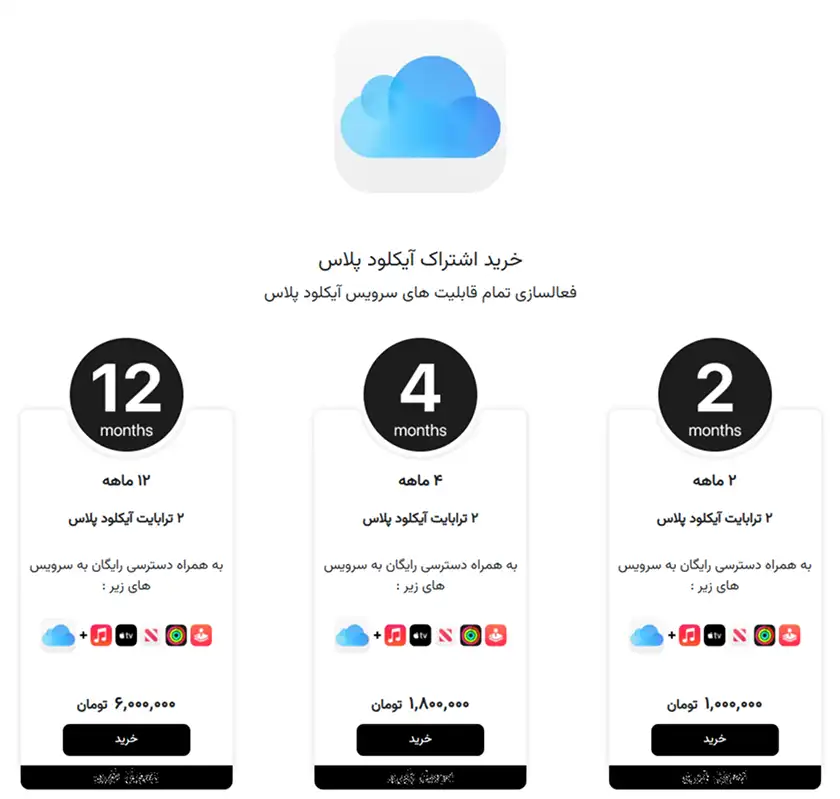
آیکلود پلاس یکی از معروف ترین سرویس های اپل است که فضای ذخیره سازی ابری به شما می دهد تا بتوانید اطلاعاتتان را روی آن ذخیره کنید. اپل موزیک هم برای نگهداری اطلاعات شما از آیکلود پلاس استفاده می کند. قابلیتی که کتابخانه ی اپل موزیک را بین دستگاه های مختلف همگام می کند، Sync Library نام دارد. اپل می گوید برای استفاده از Sync Library داشتن اشتراک فعال اپل موزیک به همراه خرید آیکلود پلاس لازم است. همچنین دستگاه های مختلف شما باید با یک اپل آیدی وارد اپل موزیک و آیکلود شده باشند. این موضوع بیشتر به استفاده همزمان از اپل موزیک در چند دیوایس مربوط می شود.
به زبان ساده، اگر اپل آیدی A اشتراک اپل موزیک داشته باشد و Sync Library برای آن فعال باشد، پلی لیست های همان حساب می توانند روی دستگاه های دیگری که با همان اپل آیدی وارد اپل موزیک شده اند در دسترس قرار بگیرند. اما وقتی با اپل آیدی B وارد اپل موزیک می شوید، کتابخانه B را مشاهده خواهید کرد و صرف خرید اشتراک iCloud+ باعث نمی شود پلی لیست های A به B منتقل شوند.
حتی iCloud Backup هم راه حل انتقال کتابخانه ی اپل موزیک بین دو اپل آیدی نیست. اپل اعلام کرده که بکاپ آیکلود شامل iCloud Music Library و محتوای اپ استور نیست. بنابراین تهیه ی بکاپ آیکلود به معنی ایجاد یک نسخه ی قابل بازیابی از پلی لیست های اپل موزیک برای اپل آیدی دیگر نیست.
اگر از آیکلود برای نگهداری فایل ها، عکس ها، اسناد یا بکاپ آیفون یا دستگاه های اپلی خودتان استفاده می کنید، اشتراک آیکلود پلاس می تواند کاربردی باشد. اپل 98 اشتراک iCloud+ را هم با تحویل فوری، پشتیبانی 24 ساعته و قیمت مناسب ارائه می کند.
تفاوت بکاپ آیکلود با Sync Library اپل موزیک چیست؟
برای درک درست موضوع، باید این دو مفهوم را از یکدیگر جدا کنیم. اپل موزیک سرویس استریم موسیقی اپل است و دسترسی به کاتالوگ موسیقی، امکان ساخت کتابخانه شخصی، ایجاد پلی لیست و دانلود آهنگ برای گوش دادن آفلاین را فراهم می کند. Sync Library یکی از قابلیت های اپل موزیک است که کتابخانه ی موسیقی شما را میان دستگاه هایی که با همان اپل آیدی هستند همگامسازی می کند.
آیکلود پلاس هم زیرساخت ذخیره سازی و همگام سازی بسیاری از اطلاعات شخصی دستگاه های اپل است. بکاپ آیکلود از برخی داده های روی حافظه ی دستگاه شما گرفته می شود. بنابراین بکاپ آیکلود نقشی در انتقال دیتای اپل موزیک به خارج از اپل آیدی شما ندارد.
آیا می توان پلی لیست اپل موزیک را منتقل کرد بدون اینکه آهنگ ها دوباره دانلود شوند؟
از نظر ساختار پلی لیست بله اما از نظر فایل های دانلود شده ی اپل موزیک، موضوع متفاوت است. پلی لیست اساسا فهرستی از آهنگ هاست. بنابراین می توان اطلاعات مربوط به آهنگ های موجود در پلی لیست را به حساب جدید منتقل کرد و سپس اپل موزیک در حساب جدید همان آهنگ ها را از کاتالوگ خودش پیدا کند.
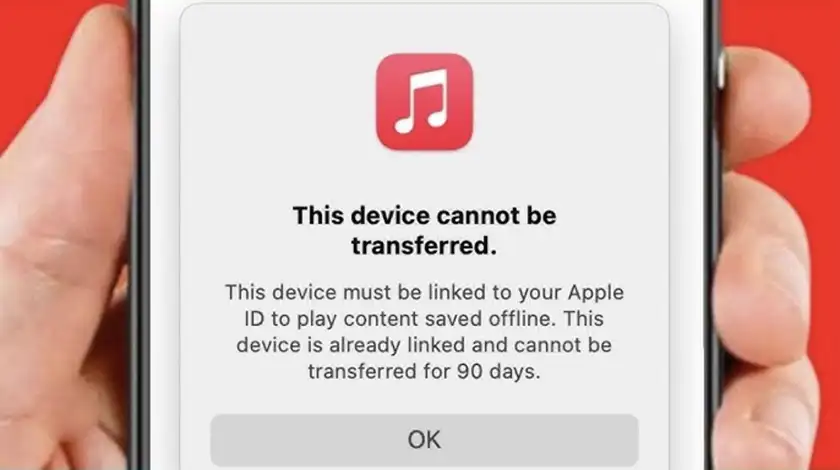
اما فایل هایی که برای گوش دادن آفلاین روی دستگاه دانلود شده اند قابل انتقال بین دو اپل آیدی نیستند. حتی ممکن است در صورتی که بخواهید این کار را تست کنید به خطای This Device Cannot be Transferred اپل موزیک بخورید! به همین دلیل پس از انتقال پلی لیست ممکن است لازم باشد آهنگ ها را دوباره با حساب جدید دانلود کنید.
این یک چیز طبیعی است و به معنی از بین رفتن پلی لیست نیست. همان طور که گفتیم، در واقع هدف اصلی انتقال پلی لیست این است که مجبور نباشید نام تک تک آهنگ ها را جستجو کنید یا ترتیب و ساختار پلی لیست هایتان را از ابتدا بازسازی کنید.
بهترین روش انتقال پلی لیست اپل موزیک به اپل آیدی جدید کدام است؟
انتخاب روش مناسب کاملا به تعداد پلی لیست ها و شرایط شما بستگی دارد. در این مقاله چندین حالت را باهم بررسی کردیم. اگر فقط چند پلی لیست دارید، Share Playlist ساده ترین و کم دردسرترین روش است. در این حالت به نرم افزار دیگری احتیاج ندارید و از قابلیت رسمی اپل موزیک استفاده می کنید.
اگر تعداد پلی لیست ها زیاد است و به مک یا ویندوز دسترسی دارید، Export و Import با XML می تواند گزینه مناسبی باشد. این روش برای انتقال ساختار تعداد زیادی پلی لیست کاربرد دارد، اما خود فایل آهنگ ها را منتقل نمی کند.
اگر هم کتابخانه ی بسیار بزرگی دارید و می خواهید علاوه بر پلی لیست ها مواردی مانند Favorite Songs و Saved Albums را هم تا حد امکان منتقل کنید، ابزارهای سوم شخص مانند FreeYourMusic یا Hezel می توانند گزینه های کاربردی تری باشند. با این حال این ابزارها رسمی نیستند و قبل از استفاده باید از امنیت و مجوزهای آنها مطمئن شوید.
نکته ی مهم: قبل از تغییر اپل آیدی از کتابخانه خود نسخه پشتیبان داشته باشید
اپل خودش هم هشدار می دهد که اپل موزیک چیزی را بکاپ نمی گیرد و بهتر است قبل از ایجاد تغییرات مهم در کتابخانه ی موسیقی، از اطلاعاتتان نسخه پشتیبان تهیه کنید. اگر پلی لیست های مهمی دارید، بهتر است قبل از خروج از اپل آیدی ، آنها را با روش مناسب ذخیره کنید. استفاده از قابلیت Sync Library که به لطف آیکلود پلاس برایتان فعال می شود برای این مسئله کاربرد دارد.
این کار اهمیت زیادی دارد، چون اگر پس از خروج از حساب قدیمی متوجه شوید یک پلی لیست مهم در حساب جدید قابل دسترسی نیست، داشتن نسخه ای از اطلاعات آن می تواند فرایند بازیابی را بسیار ساده تر کند.
جمع بندی؛ چگونه پلی لیست های اپل موزیک را به اپل آیدی جدید منتقل کنیم؟
اگر دو اپل آیدی جداگانه دارید و می خواهید پلی لیست های اپل موزیک حساب A را به حساب B منتقل کنید، اپل هنوز یک ابزار رسمی و مستقیم برای انجام این کار ارائه نکرده است. با این حال، هنوز هم راه هایی برای انجام این کار وجود دارند.
برای تعداد کمی پلی لیست، بهترین راه استفاده از Share Playlist است. پلی لیست را از حساب A به اشتراک بگذارید، لینک آن را در حساب B باز کنید و پلی لیست را در کتابخانه جدید در دسترس قرار دهید.
برای تعداد زیادی پلی لیست، می توانید از قابلیت Export و Import در قالب XML روی مک یا ویندوز استفاده کنید. در این روش اطلاعات پلی لیست منتقل می شود اما فایل های واقعی آهنگ منتقل نمی شوند و آهنگ هایی که در کتابخانه مقصد موجود نباشند ممکن است نیاز به دانلود مجدد داشته باشند.
برای کتابخانه های بسیار بزرگ هم می توانید سراغ ابزارهای شخص ثالثی مانند FreeYourMusic یا Hezel بروید. این ابزارها می توانند بخش بیشتری از کتابخانه را به صورت خودکار بازسازی کنند، اما چون متعلق به اپل نیستند، باید با توجه به حریم خصوصی و سطح دسترسی آنها با احتیاط استفاده شوند.
سوالات متداول درباره انتقال پلی لیست اپل موزیک به اپل آیدی جدید
آیا برای انتقال پلی لیست بین دو دستگاه باید هردو اشتراک اپل موزیک داشته باشیم؟
بله. داشتن اشتراک اپل موزیک برای انتقال موفق پلی لیست ها و استفاده از آنها لازم است.
آیا می توان پلی لیست های اپل موزیک را مستقیما از یک اپل آیدی به اپل آیدی دیگر منتقل کرد؟
خیر. اپل در حال حاضر قابلیت رسمی و مستقیمی برای انتقال کتابخانه اپل موزیک بین دو Apple Account ارائه نکرده است.
آیا آهنگ های دانلود شده اپل موزیک هم منتقل می شوند؟
خیر. انتقال پلی لیست به معنی انتقال فایل های صوتی دانلود شده نیست.
آیا برای انتقال پلی لیست به اپل موزیک نیاز به اشتراک اپل موزیک داریم؟
بله. برای استفاده از Sync Library به اشتراک اپل موزیک و اشتراک آیکلود پلاس نیاز دارید. همچنین برای استفاده ی کامل از امکانات اپل موزیک در اپل آیدی مقصد هم باید اشتراک اپل موزیک روی همان اپل آیدی فعال باشد.
آیا iCloud+ پلی لیست های اپل موزیک را ذخیره می کند؟
در صورت فعال کردن Sync Library بله. آیکلود پلاس فضای ذخیره سازی و امکانات اضافی آیکلود را فراهم می کند. همگام سازی کتابخانه اپل موزیک شما هم روی این فضا انجام می شود اما قابل انتقال به اپل آیدی دیگر نیست.
آیا iCloud Backup برای انتقال پلی لیست به اپل آیدی جدید کافی است؟
خیر. iCloud Backup کلا وظیفه ی دیگری دارد و راهکار انتقال کتابخانه ی اپل موزیک بین دو اپل آیدی نیست.
آیا می توان همه پلی لیست ها را یکجا منتقل کرد؟
به طور کلی بله. البته با قابلیت رسمی Share Playlist، انتقال تعداد زیادی پلی لیست به صورت دستی چندان منطقی نیست. به همین دلیل در مک و ویندوز می توانید از Export Library آیتیونز در قالب فایل XML استفاده کنید. برای انتقال خودکار هم ابزارهای سوم شخص وجود دارند.
آیا بعد از انتقال پلی لیست باید آهنگ ها را دوباره دانلود کنم؟
بله. فایل های دانلود شده ی اپل موزیک به شکل مستقیم بین دو اپل آیدی منتقل نمی شوند و باید دوباره دانلود شوند.
آیا انتقال پلی لیست باعث حذف آن از اپل آیدی قبلی می شود؟
خیر. در هیچ کدام از روش ها همچون Share Playlist یا Export و Import، پلی لیست های شما از اپل آیدی قبلی حذف نمی شوند.