







 سعید سکاکی
 آموزش
آموزش
 1405/06/08
(آخرین ویرایش: 1405/06/08)
1405/06/08
(آخرین ویرایش: 1405/06/08)
آموزش گام به گام اتصال ChatGPT به iMessage در مک؛ چگونه چت جی پی تی را به مسیج مک وصل کنیم؟ + مدیریت و ارسال پیام
اگر مقاله های سایت را دنبال کرده باشید حتما می دانید که سال 2025 اپل خبر ادغام هوش مصنوعی با اپل موزیک را داد. ما در این رابطه آموزش اتصال ChatGPT به اپل موزیک را روی وبسایت منتشر کردیم. حالا به تازگی خبر خوبی درباره ی هوش مصنوعی و اکوسیستم اپل این بار برای کاربران مک پخش شده است! اگر شما هم کاربر مک هستید قابلیت جدیدی که به ChatGPT آمده می تواند نحوه ی کار شما با پیام ها یا همان نرم افزار Messages را کاملا تغییر دهد. شرکت خالق چت جی پی تی (OpenAI) در بروزرسانی جدید محصولش برای مک، امکان دسترسی هوش مصنوعی به برنامه Messages را فراهم کرده است. از حالا به بعد ChatGPT می تواند با اجازه ی شما، مکالمات موجود در پیام ها را جستجو و بررسی کند، پیام های مرتبط را پیدا کند، برای آنها پاسخ آماده کند و حتی از طرف شما پیام بفرستد!
این قابلیت از 20 آگوست 2026 در دسترس قرار گرفته و از پیام های iMessage، پیامک و پیام های RCS پشتیبانی می کند. منتها یک محدودیت بزرگ دارد و آن هم این است که این ویژگی فعلا فقط روی مک های اپل سیلیکون (مجهز به تراشه های M اپل) کار می کند. همچنین استفاده از آن در محیط های ChatGPT Work و Codex انجام می شود، نه در گفتگوی معمولی ChatGPT.
امروز و در این آموزش از اپل 98، می خواهیم قدم به قدم توضیح دهیم که چگونه ChatGPT را به Messages در مک متصل کنیم، چه مجوزهایی لازم است، چگونه با ChatGPT پیام های iMessage را جستجو کنیم، چگونه با کمک هوش مصنوعی در آی مسیج پیام بفرستیم و مهم تر از همه، چطور دسترسی ChatGPT به پیام های شخصی را مدیریت کنیم.
ChatGPT در مک چه دسترسی جدیدی به Messages پیدا کرده است؟
پیش از آن که آموزش را شروع کنیم بهتر است دقیقا بدانیم چه چیزی تغییر کرده است.
شرکت OpenAI یک افزونه با نام Apple Messages برای نسخه ی دسکتاپ ChatGPT در مک او اس توسعه داده و ارائه کرده است. این افزونه به ChatGPT اجازه می دهد در یک سری محیط های از پیش تعریف شده به پیام های شما در برنامه ی Messages دسترسی داشته باشد.
به این ترتیب می توانید از چت جی پی تی بخواهید در پیام های مک جستجو کند، یک گفتگوی خاص را پیدا کند، محتوای مکالمه را بررسی کند یا بر اساس آن یک پاسخ آماده کند. حتی امکان ارسال پیام از طریق برنامه Messages هم وجود دارد اما ارسال پیام به صورت پیشفرض نیازمند تایید شماست.
همان طور که گفتیم این قابلیت فقط برای iMessage نیست. ChatGPT می تواند با iMessage، پیامک و RCS موجود در نرم افزار مسیج مک کار کند. بنابراین اگر مک شما پیام های آیفون را از طریق Messages دریافت می کند، بخشی از این پیام ها هم می توانند در اختیار این قابلیت جدید قرار بگیرند.
این را بدانید که ChatGPT قرار نیست به یک مخاطب جدید در Messages تبدیل شود. یعنی نمی توانید از داخل آیفون به یک اکانت ChatGPT پیام بدهید و انتظار داشته باشید ChatGPT در Messages به شما پاسخ دهد. بلکه ChatGPT روی مک می تواند با برنامه Messages و پیام های موجود در آن کار کند.
پیشنیازهای اتصال ChatGPT به iMessage در مک
خب. حالا آماده ی آغاز آموزش هستیم. پیش از این که سراغ مراحل فعالسازی برویم، باید مطمئن شویم مک ما شرایط لازم را دارد.
مهم ترین شرط هم همان طور که خواندید استفاده از مک مجهز به تراشه اپل است. مک های اینتلی فعلا از این قابلیت برخوردار نیستند! همچنین باید نسخه ی دسکتاپ نرم افزار ChatGPT را روی مک نصب کرده باشید.
چگونه بفهمیم مک ما تراشه اپل دارد؟
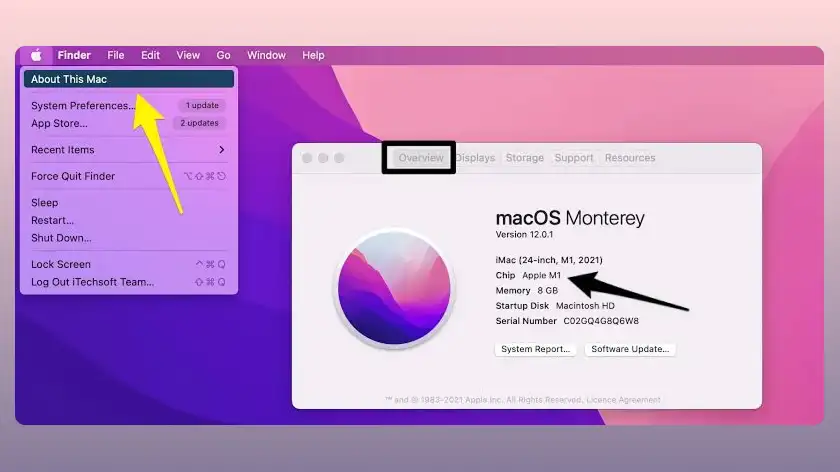
اگر نمی دانید مک شما از تراشه اپل استفاده می کند یا پردازنده اینتل، بررسی آن بسیار ساده است.
- در نوار منو وارد منوی اپل شوید.
- گزینه ی About This Mac را بزنید
در صفحه ی بازشده، مشخصات تراشه یا پردازنده نمایش داده می شود. اگر عبارت هایی مانند M1، M2، M3، M4 یا نسل های جدیدتر تراشه های اپل را مشاهده کردید، مک شما از تراشه ی اپل استفاده می کند و به قول معروف، Apple silicon است.
اگر عبارت Intel در بخش پردازنده نوشته شده باشد یعنی خبری از این قابلیت نیست و بهتر است وقتتان را صرف کار دیگری کنید!
مراحل اتصال ChatGPT به Messages در مک
به بخش اصلی آموزش رسیدیم.
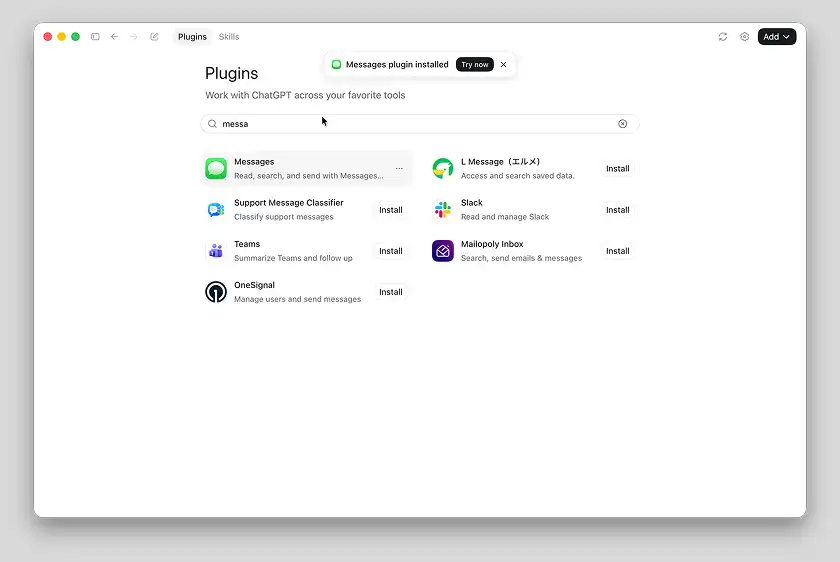
- ابتدا برنامه دسکتاپ ChatGPT را روی مک باز کنید و مطمئن شوید آخرین نسخه ی آن را در اختیار دارید. سپس وارد محیط ChatGPT Work یا Codex شوید.
- در این محیط باید افزونه ی Apple Messages را فعال کنید. اگر آن را ندیدید می توانید در بخش افزونه های ChatGPT آن را پیدا و فعال کنید.
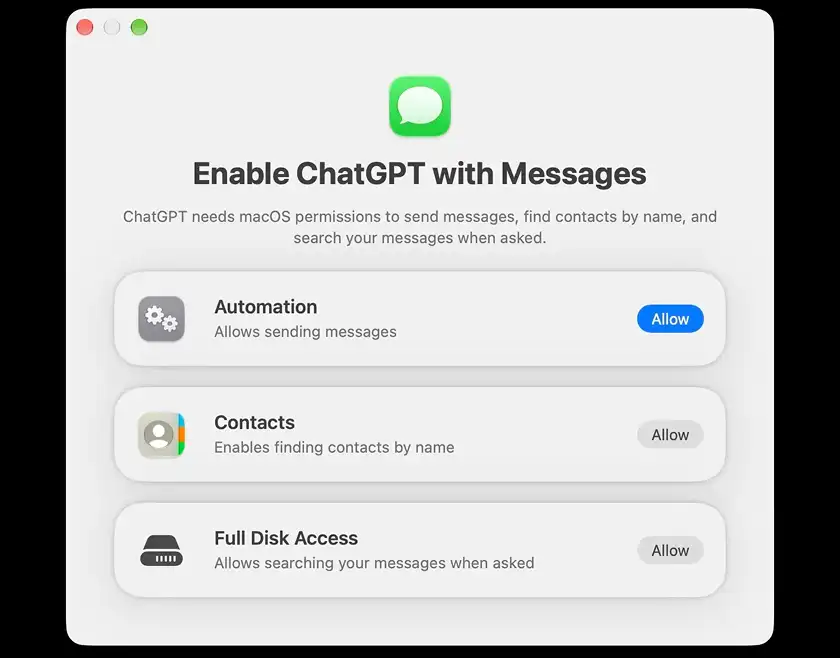
- پس از فعالسازی افزونه، ChatGPT برای کار با اطلاعات Messages به مجوزهای لازم در macOS نیاز خواهد داشت. این مرحله اهمیت زیادی دارد، چون از اینجا به بعد دیگر صرفا با یک گفتگوی معمولی هوش مصنوعی طرف نیستید؛ به ChatGPT اجازه می دهید با اطلاعات شما و داده های موجود در برنامه های مک کار کند.
فعال کردن دسترسی های لازم در macOS
برای اینکه ChatGPT بتواند با Messages کار کند، باید مجوزهای لازم را در تنظیمات macOS برایش تایید کنید.
در فرایند راه اندازی، macOS ممکن است دسترسی هایی مانند دسترسی به فایل های سیستم، نام مخاطبان و امکان کنترل یا اجرای عملیات مرتبط با برنامه Messages را درخواست کند. به طور کلی دسترسی هایی مانند دسترسی کامل به حافظه و مجوزهای مربوط به کنترل برنامه ها لازم است.
توصیه می کنیم این قسمت را سرسری رد نکنید. وقتی به یک برنامه اجازه ی دسترسی گسترده به اطلاعات مک می دهید، در واقع سطح دسترسی آن برنامه را افزایش داده اید. بنابراین پیش از تایید هر مجوز، توضیح macOS را بخوانید و فقط در صورتی ادامه دهید که با دسترسی موردنظر موافق هستید.
پس از تایید مجوزها، ChatGPT می تواند در محیط پشتیبانی شده از اطلاعات برنامه Messages استفاده کند.
چگونه با ChatGPT پیام های iMessage را جستجو کنیم؟
پس از فعال شدن Messages، می توانید درخواستتان را خیلی راحت و به زبان طبیعی برای ChatGPT بنویسید. برای مثال، اگر دنبال پیامی هستید که یکی از دوستانتان چند روز قبل درباره ی زمان یک قرار ارسال کرده، می توانید از ChatGPT بخواهید در پیام های اخیر، آن را پیدا کند.
ChatGPT می تواند بر اساس متن درخواست شما، مکالمات مرتبط را جستجو کند و اطلاعات موردنظر را از میان پیام ها استخراج کند. این موضوع زمانی کاربرد بیشتری پیدا می کند که تعداد مکالمات شما زیاد باشد. به جای اینکه در Messages بین صدها گفتگوی مختلف جستجو کنید، می توانید موضوع یا اطلاعاتی را که به خاطر دارید به زبان ساده توضیح دهید.
برای مثال می توانید بگویید: «توی پیام های هفته ی پیش دنبال مکالمه ای بگرد که درباره ی زمان جلسه صحبت کردیم.»
یا: «پیامی رو پیدا کن که توش آدرس جدید برام ارسال شده.»
در این حالت ChatGPT تلاش می کند اطلاعات موردنظر را از مکالمات موجود پیدا کند.
آیا ChatGPT می تواند مکالمات Messages را خلاصه کند؟
بله، تحلیل مکالمات یکی از کاربردهای جالب این قابلیت است.
فرض کنید یک گفتگوی کاری طولانی دارید که شامل ده ها پیام است. به جای اینکه تمام پیام ها را دوباره بخوانید، می توانید از ChatGPT بخواهید محتوای گفتگو را بررسی کند و مهم ترین نکات آن را برای شما توضیح دهد.
برای مثال می توانید درخواست کنید: «این مکالمه رو خلاصه کن و بگو چه کارایی رو باید پیگیری کنم.»
در این حالت ChatGPT می تواند از محتوای مکالمه برای استخراج اطلاعات و ارائه ی یک جمع بندی استفاده کند.
حتی می توانید از آن بخواهید اطلاعات خاصی را از گفتگوها پیدا کند. در نمونه هایی که برای این قابلیت ارائه شده، جستجوی تاریخ تولد افراد در پیام ها و اضافه کردن آن به تقویم هم به عنوان یک کاربرد مطرح شده است.
البته باید توجه داشته باشید که کیفیت نتیجه به محتوای پیام ها، نحوه ی بیان درخواست و اطلاعاتی که در اختیار ChatGPT قرار گرفته است بستگی دارد.
آموزش نوشتن پاسخ پیام با ChatGPT در مک
یکی از کاربردی ترین بخش های اتصال ChatGPT به Messages، آماده کردن پاسخ برای پیام هاست. فرض کنید شخصی برای شما یک پیام کاری فرستاده و نمی دانید چطور محترمانه پاسخ دهید. می توانید از ChatGPT بخواهید بر اساس محتوای مکالمه، یک پاسخ مناسب آماده کند.
برای مثال: «بر اساس این مکالمه، یک پاسخ کوتاه و محترمانه برای قبول جلسه بنویس.»
یا: «به سهیل یک پاسخ دوستانه بنویس و بگو که فردا بعدازظهر وقت دارم.»
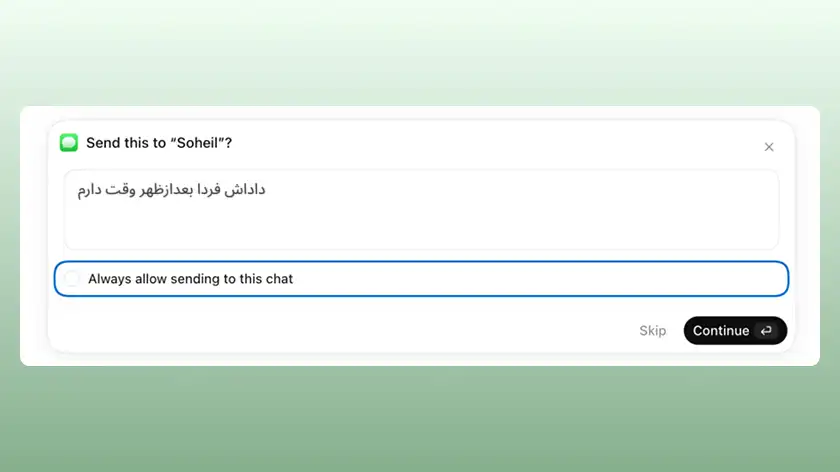
ChatGPT می تواند متن پاسخ را آماده کند و سپس شما می توانید آن را بررسی کنید. این قابلیت از نظر کاربردی اهمیت زیادی دارد، چون هوش مصنوعی فقط متن جدید تولید نمی کند، بلکه می تواند از زمینه موجود در مکالمه برای آماده کردن پاسخ استفاده کند.
آموزش ارسال پیام با ChatGPT در مک
ChatGPT می تواند پیام آماده شده را از طریق برنامه Messages ارسال کند، اما طبق تنظیمات پیش فرض OpenAI، قبل از ارسال باید متن پیام و گیرنده را تایید کنید. بنابراین روند کلی این است که شما درخواست ارسال پیام را مطرح می کنید، ChatGPT متن و گیرنده را آماده می کند و سپس سیستم از شما تایید می گیرد. تا زمانی که شما تایید نکنید، پیام ارسال نمی شود.
آیا می توان تایید ارسال پیام را غیرفعال کرد؟
در تنظیمات ChatGPT می توانید بعضی از تاییدیه ها را غیرفعال کنید اما به هر حال روشن بودنش به نظر مفیدتر می رسد. زیرا احتمال خطا را کاهش می دهد. فرض کنید به چت جی پی تی می گویید به سهیل پیام بده که فردا ساعت 10 ماشینشو بیاره. حالا اگر چند سهیل در مخاطبانتان داشته باشید احتمال این که هوش مصنوعی اشتباه کند بسیار بالا می رود. خود شرکت OpenAI هم درباره ی استفاده از تایید دائمی برای قابلیت Messages توصیه کرده است که این گزینه را روشن نگه دارید.
چرا برای اتصال ChatGPT به iMessage به مجوزهای زیادی نیاز است؟
اپل یکی از سفت و سخت ترین اکوسیستم های نرم افزاری را به لحاظ امنیتی داراست. این شرکت معمولا به این سادگی ها به هیچ برنامه یا سرویس سوم شخصی اجازه ی دسترسی به دیتا و اطلاعات نمی دهد. حالا همکاری اپل و اوپن اِی آی سبب شده تا برخی دسترسی ها به یک سرویس خارج از اکوسیستم اپل داده شوند. در این نقطه یکی از مهم ترین سوالات کاربران این است که چرا یک هوش مصنوعی برای خواندن پیام های Messages به چنین سطحی از دسترسی نیاز دارد.
دلیل اصلی این است که این قابلیت صرفا یک جستجوی ساده نیست. ChatGPT باید بتواند روی اطلاعاتی که در خود مک ذخیره شده است کار کند و با برنامه Messages تعامل داشته باشد. گزارش های منتشرشده درباره ی این قابلیت نشان می دهند که افزونه Messages از فناوری های خود macOS مانند AppleScript و دسترسی های مربوط به کنترل برنامه ها استفاده می کند. به همین دلیل، فعال کردن این قابلیت با یک دکمه ی ساده داخل ChatGPT تمام نمی شود و macOS هم باید دسترسی های مربوطه را تایید کند.
آیا اتصال ChatGPT به Messages از نظر حریم خصوصی امن است؟
پاسخ درست نه این است که بگوییم «کاملا امن است» و نه اینکه بگوییم «ChatGPT تمام پیام های شما را می دزدد». امنیت هیچ گاه 100 درصد نمی شود. واقعیت بین این دو قرار دارد. شما با فعال کردن Apple Messages به یک برنامه اجازه می دهید با اطلاعات بسیار شخصی شما در Messages کار کند. بنابراین باید این دسترسی را جدی بگیرید. خالق ChatGPT اعلام کرده است که افزونه ی Messages روی خود مک اجرا می شود و اطلاعات Messages را هنگام انجام درخواست کاربر مورد استفاده قرار می دهد. همچنین ارسال پیام به صورت پیش فرض با تایید کاربر انجام می شود.
از طرف دیگر، اعطای دسترسی به فایل ها و برنامه های مک همچنان یک تصمیم امنیتی مهم است. هرچه دسترسی یک عامل هوش مصنوعی به سیستم بیشتر شود، توانایی اش برای انجام کارهای مختلف هم افزایش پیدا می کند. به همین دلیل بهتر است فقط زمانی این قابلیت را فعال کنید که واقعا به آن نیاز دارید و مجوزهای آن را هم آگاهانه مدیریت کنید.
چگونه دسترسی ChatGPT به Messages را قطع کنیم؟
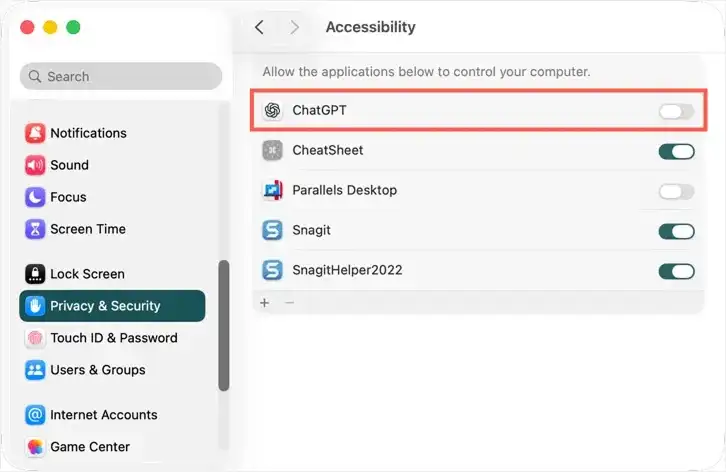
اگر دیگر نمی خواهید ChatGPT به Messages یا اطلاعات مربوط به آن دسترسی داشته باشد می توانید از تنظیمات Privacy & Security مک او اس مجوزهای مربوط به ChatGPT را بررسی و غیرفعال کنید.
مسیر دقیق بعضی از گزینه ها بسته به نسخه macOS ممکن است کمی متفاوت باشد، اما معمولا باید تنظیمات Privacy & Security را باز کرده و بخش هایی مانند دسترسی کامل به دیسک، اتوماسیون و دسترسی های مربوط به کنترل برنامه ها را بررسی کنید.
این نکته را هم در نظر داشته باشید که صرفا حذف افزونه از داخل ChatGPT لزوما به معنای حذف تمام مجوزهای macOS نیست. اگر قبلا مجوز سیستمی داده اید، بهتر است آن را هم جداگانه بررسی کنید.
آیا ChatGPT می تواند از طریق iMessage با من صحبت کند؟
خیر. این یکی از مهم ترین نکاتی است که باید هنگام آموزش اتصال ChatGPT به iMessage به آن توجه کرد. قابلیت جدید چت جی پی تی برای این طراحی نشده است که شما یک مکالمه با ChatGPT را از داخل برنامه Messages آغاز کنید. در واقع ChatGPT به عنوان یک مخاطب جدید در iMessage ظاهر نمی شود.
عملکرد این قابلیت به این شکل است که ChatGPT روی مک، با اجازه شما، به مکالمات موجود در Messages دسترسی پیدا می کند و روی آنها عملیات انجام می دهد.
آیا برای اتصال چت جی پی تی به مسیج مک به اشتراک پولی ChatGPT نیاز داریم؟
طبق اعلام OpenAI، افزونه Apple Messages در نسخه دسکتاپ ChatGPT برای همه برنامه های ارائه شده قرار گرفته است، اما استفاده از آن همچنان به شرایط سخت افزاری و محیط اجرای قابلیت وابسته است. مهم ترین محدودیت ها در حال حاضر استفاده از مک مجهز به تراشه اپل و اجرای قابلیت در ChatGPT Work یا Codex هستند.
بنابراین صرفا داشتن یک حساب ChatGPT به این معنی نیست که می توانید این قابلیت را در هر نسخه و هر محیطی اجرا کنید.
تفاوت اتصال ChatGPT به Messages با Apple Intelligence چیست؟
ممکن است بپرسید وقتی اپل خودش قابلیت های هوش مصنوعی را به Messages آورده، چرا باید ChatGPT را هم به پیام ها متصل کنیم؟ باید بدانید این دو قابلیت هدف کاملا یکسانی ندارند. با راه اندازی هوش مصنوعی اپل امکاناتی مانند جستجوی طبیعی در پیام ها، ترجمه ی زنده و قابلیت های هوشمند مرتبط با ارتباطات برایتان فعال می شوند. یکی از قابلیت های هوش مصنوعی اپل در iOS 26 همین است که با برنامه ی Messages هماهنگی و یکپارچگی خوبی دارد.
از طرف دیگر، اتصال ChatGPT به Messages بیشتر روی توانایی یک عامل هوش مصنوعی برای خواندن اطلاعات، استدلال روی آنها و انجام یک اقدام تمرکز دارد.
این تفاوت مهم است. وقتی ChatGPT می تواند یک مکالمه را پیدا کند، اطلاعات آن را تحلیل کند، بر اساس آن پاسخ بسازد و سپس همان پاسخ را از طریق Messages ارسال کند، دیگر صرفا با یک ابزار تولید متن روبه رو نیستیم. به همین دلیل این قابلیت را می توان یکی از نمونه های حرکت ChatGPT از یک چت بات ساده به سمت یک دستیار هوشمند عملیاتی دانست.
آیا ChatGPT به اپل موزیک هم دسترسی دارد؟
بله! همان طور که در ابتدای مقاله گفتیم این هوش مصنوعی می تواند با اتصال به اپل موزیک کارهای جالبی انجام دهد. برای مثال پلی لیست های جذابی برایتان می سازد. یا مدیریت کتابخانه ی موسیقی شما را دست می گیرد.
منتها برای استفاده از چت جی پی تی در اپل موزیک نیازمند خرید اشتراک اپل موزیک هستید. در وبسایت اپل 98 خرید اپل موزیک با تحویل فوری، پشتیبانی 24 ساعته و مناسب ترین قیمت انجام می شود.
اگر ChatGPT به Messages وصل نشد چه کنیم؟
- اگر بعد از فعالسازی افزونه، ChatGPT نتوانست پیام های شما را پیدا کند، ابتدا بررسی کنید که مک شما از تراشه اپل استفاده می کند.
- در مرحله ی بعد مطمئن شوید از جدیدترین نسخه ی دسکتاپ ChatGPT استفاده می کنید و قابلیت را در ChatGPT Work یا Codex اجرا کرده اید.
- سپس مجوزهای macOS را بررسی کنید. اگر دسترسی های مربوط به فایل ها، Messages، مخاطبان یا اتوماسیون را رد کرده باشید، ChatGPT نمی تواند عملیات موردنظر را انجام دهد.
- اگر مشکل همچنان وجود داشت، ChatGPT و Messages را ببندید و دوباره اجرا کنید و مطمئن شوید نسخه جدید برنامه ChatGPT را در اختیار دارید.
- در صورتی که مشکل فقط هنگام ارسال پیام رخ می دهد، تنظیمات مربوط به تایید عملیات را هم بررسی کنید. OpenAI اعلام کرده است که بعضی حالت هایی که تایید کاربر را غیرفعال می کنند، ممکن است باعث شوند پنجره تایید ارسال Messages به درستی نمایش داده نشود. در چنین شرایطی بهتر است حالت تایید کاربر را دوباره فعال کنید.
- در نهایت اگر مشکلتان حل نشد می توانید همان جا از خود ChatGPT کمک بگیرید!
جمع بندی
با اضافه شدن Apple Messages به ChatGPT، کاربران مک می توانند از هوش مصنوعی برای جستجو، بررسی و تحلیل پیام هایشان استفاده کنند و حتی پیام جدید آماده کرده یا از طریق Messages ارسال کنند.
از نظر کاربردی، این قابلیت می تواند جستجو در مکالمات طولانی، پیدا کردن اطلاعات قدیمی، خلاصه کردن گفتگوها و نوشتن پاسخ را بسیار سریع تر کند. اما در طرف مقابل، دسترسی هوش مصنوعی به پیام های شخصی موضوعی نیست که بتوان با بی خیالی از کنار آن عبور کرد.