







 سعید سکاکی
 آموزش
آموزش
 1404/11/25
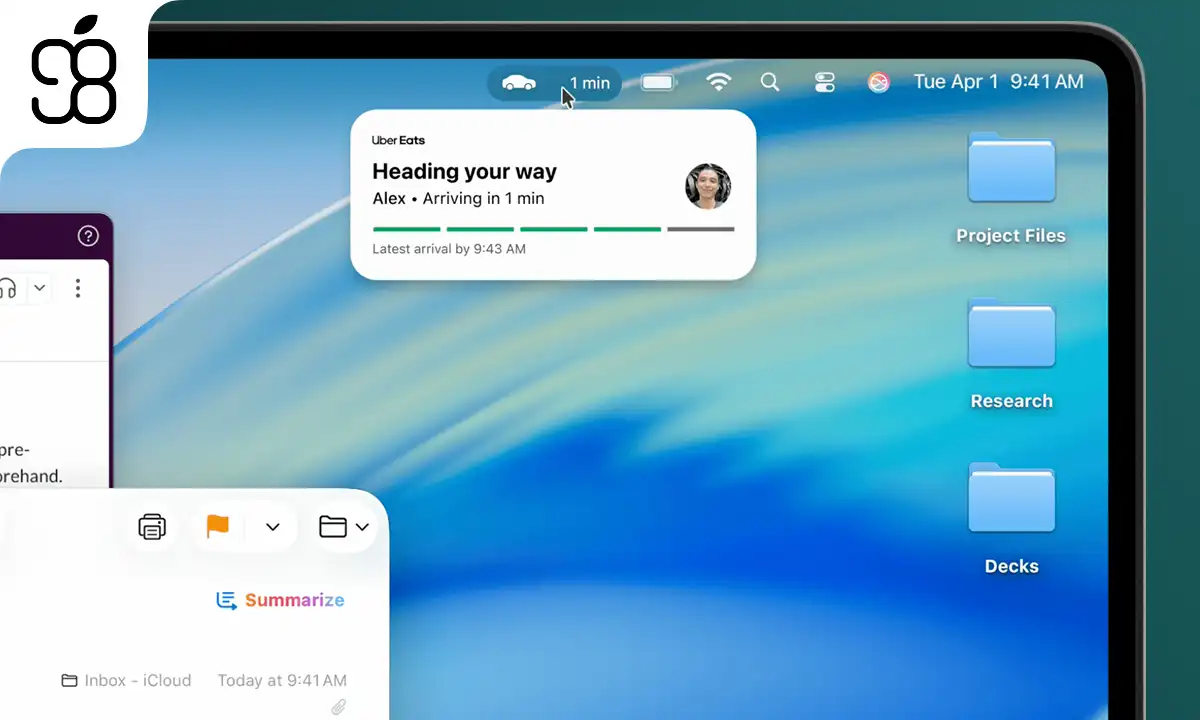
آموزش مرتب سازی نوار منوی مک در macOS 26 و نسخه های جدید
اگر از مک بوک های جدید مخصوصا مدل های دارای ناچ استفاده می کنید احتمالا با شلوغی نوار منو یا همان Menu Bar مواجه شده اید. تجمع آیکن های متعدد در بالای صفحه نه تنها ظاهر macOS را نامرتب می کند بلکه در بعضی موارد باعث می شود برخی آیکن ها زیر بریدگی دوربین پنهان شوند و دسترسی به آن ها سخت شود.
این مشکل در سال های اخیر به یکی از دغدغه های رایج کاربران مک تبدیل شده و سایت هایی مانند MacRumors و 9to5Mac و lifehacker هم بارها به آن پرداخته اند. امروز و در این مقاله ی آموزشی از اپل 98 می خواهیم تمام روش های رسمی و کاربردی مدیریت نوار منوی مک را بررسی کنیم تا شما هم بتوانید محیط مک خودتان را مرتب و تمیز کنید و لذت ببرید. از تنظیمات داخلی macOS گرفته تا کاهش فاصله آیکن ها و ابزارهای جانبی. ما در این آموزش از مک او اس 26 استفاده کرده ایم. بیایید ابتدا چرایی مسئله را زیر ذره بین ببریم!
چرا نوار منوی مک شلوغ می شود؟
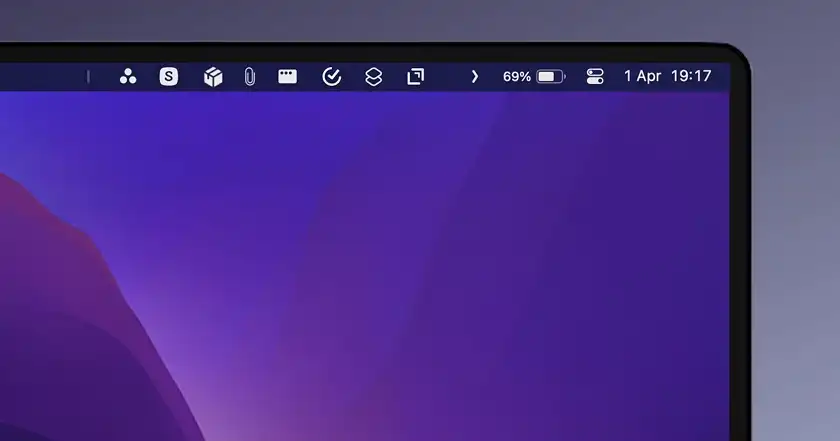
در macOS، نوار منو محل نمایش وضعیت سیستم، میانبر اپلیکیشن ها و آیکن سرویس های فعال است. با نصب برنامه های بیشتر، هر اپلیکیشن تمایل دارد یک آیکن در Menu Bar قرار دهد. نتیجه این می شود که با گذشت زمان، نوار منو تبدیل به یک لیست طولانی از آیکن ها می شود.
در مک بوک های دارای ناچ، فضای افقی محدودتر است و همین موضوع، نیاز به مدیریت فضا را بیشتر می کند. مک او اس تلاش می کند آیتم ها را در دو سمت ناچ بچیند، اما وقتی تعداد آیکن ها زیاد باشد در برخی موارد عملا از دید خارج می شوند. حالا چگونه نواز منوی مک را خلوت کنیم؟
روش اول: مدیریت آیکن های نوار منو از طریق تنظیمات رسمی macOS
در نسخه های جدید macOS از جمله macOS 26 که با نام Tahoe شناخته می شود اپل امکانات بیشتری برای مدیریت Menu Bar در اختیار کاربران قرار داده است. برای خلوت سازی نوار منو، وارد System Settings شوید و به بخش Control Center یا Menu Bar بروید. در این قسمت می توانید برای بسیاری از آیتم های سیستمی مانند Wi-Fi، Bluetooth، Battery، Spotlight و Siri تعیین کنید که آیا در نوار منو نمایش داده شوند یا خیر. با غیرفعال کردن هرکدام از گزینه های این لیست، آیکن مربوط به آن هم از نوار بالا حذف می شود.
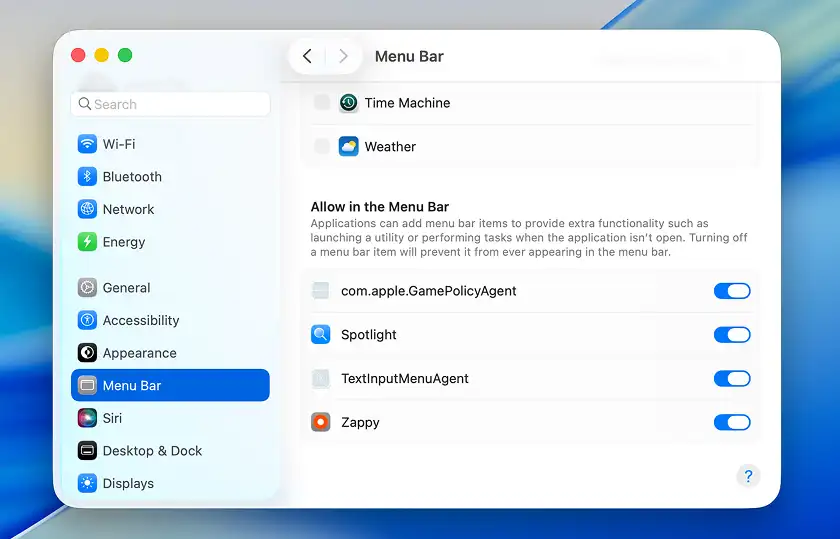
البته توجه داشته باشید که غیرفعال کردن این گزینه ها باعث می شود که کلا از این به بعد آن آیکن به شما نمایش داده نشود. مثلا اگر تلگرام را غیرفعال کنید آیکن آن حتی در زمانی که اپلیکیشن باز است به شما در ناحیه ی منو نمایش داده نمی شود. بنابراین دیگر نمی توانید به امکانات این آیکن ها مانند منوی کلیک راست و... دسترسی داشته باشید.
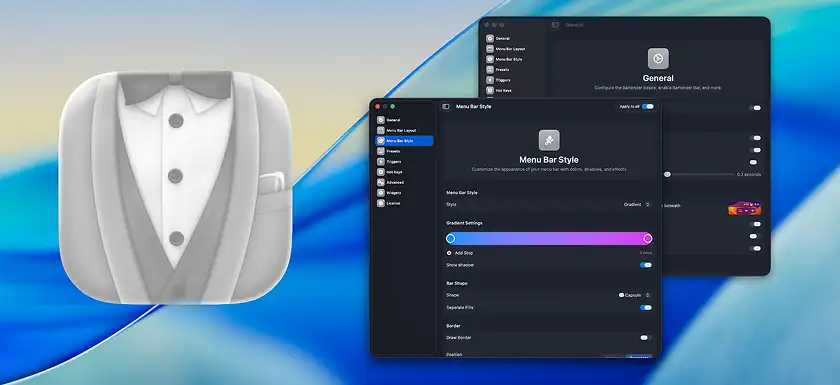
برخلاف این تنظیمات رسمی مک که آیکن های منوبار را کلا حذف می کنند، نرم افزارهایی مثل Bartender، یک سینی مخفی (که به آن System Tray یا فضای ثانویه می گویند) برای نگهداری آیکن های پنهان شده به شما ارائه می دهند. یعنی اگر آیتمی را غیرفعال کنید، به طور کامل حذف نمی شود؛ بلکه در System Tray قرار می گیرد و با کلیک روی دکمه ی سه نقطه، لیست آیکن های مخفی شده باز می شود. این نرم افزار برای مک او اس 26، 15 و 14 در دسترس است. پس قبل از حذف آیکن ابزارهایی که زیاد استفاده می کنید، این موضوع را در نظر بگیرید.
روش دوم: جابجا کردن آیکن ها با کلید Command
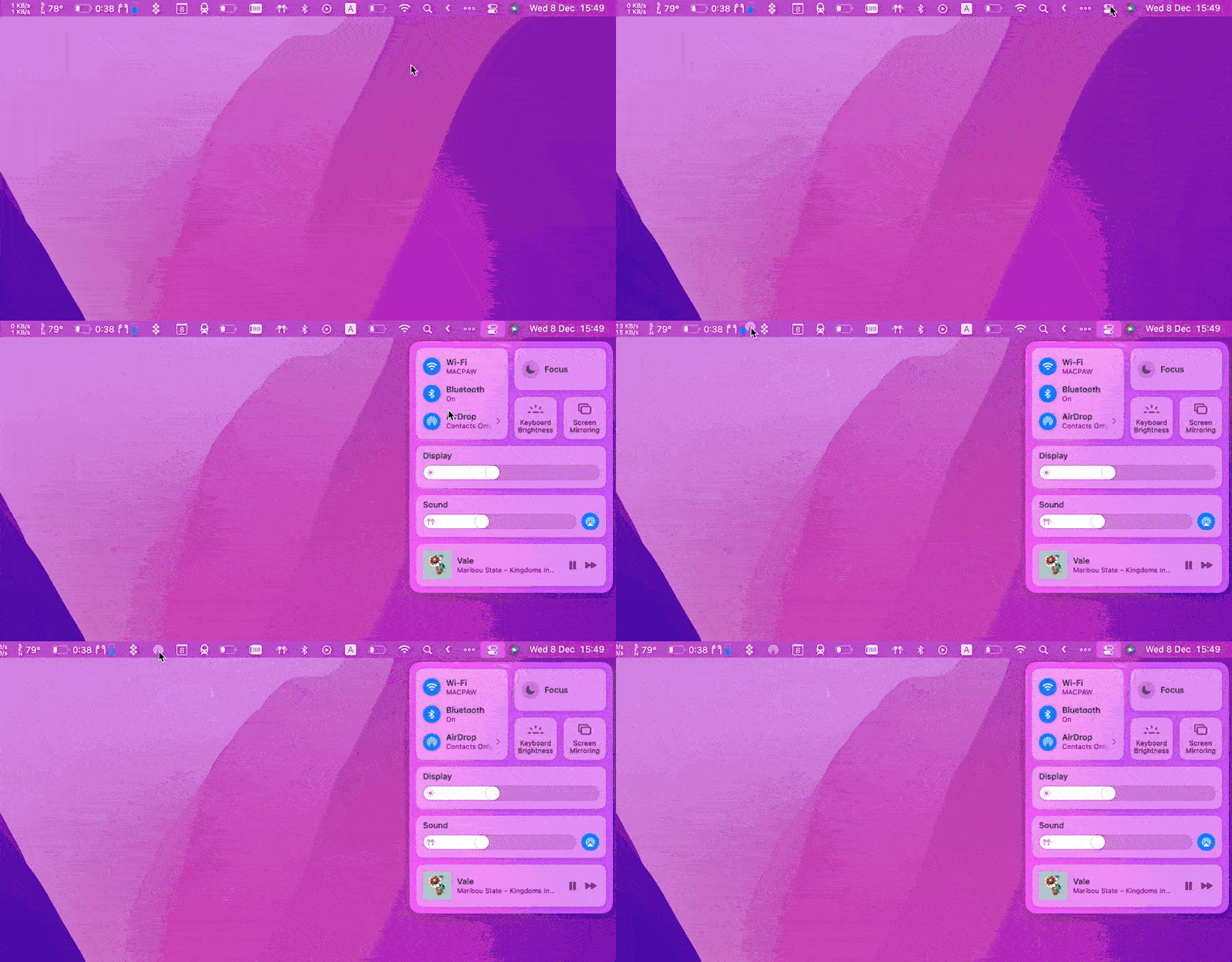
یکی از قابلیت های کمتر شناخته شده ی مک او اس این است که می توانید با نگه داشتن کلید Command یا Cmd و کشیدن برخی آیکن های سیستمی، جای آن ها را در نوار منو تغییر دهید. این روش برای اولویت بندی آیکن های مهم بسیار کاربردی است. البته این امکان برای همه اپلیکیشن های سوم شخص فعال نیست و به طراحی خود برنامه بستگی دارد. اگر هدف شما این است که آیکن های مهم در سمت راست و دور از ناچ قرار بگیرند، این روش ساده اما موثر خواهد بود.
روش سوم: کاهش فاصله بین آیکن های Menu Bar
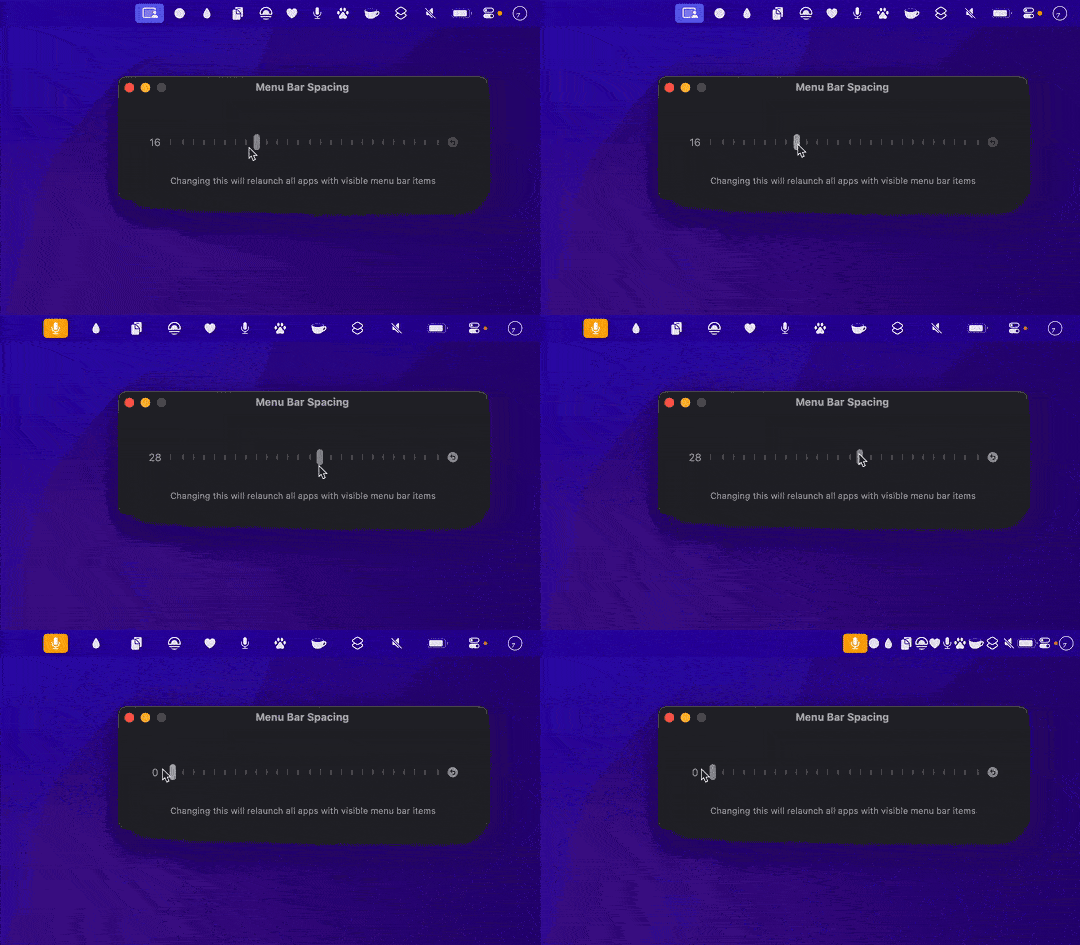
اگر با کمبود فضا مواجه هستید اما نمی خواهید هیچ آیکنی را حذف کنید کاهش فاصله بین آیکن ها می تواند راه حل مناسبی باشد. در macOS تنظیم مستقیم گرافیکی برای تغییر spacing یا فاصله گذاری بین آیکن ها وجود ندارد، اما این مقدار در سطح سیستم قابل تنظیم است. ابزار رایگانی با نام Menu Bar Spacing دقیقا همین کار را انجام می دهد و با تغییر یک مقدار مخفی در سیستم، فاصله ی پیش فرض بین آیکن ها را کمتر یا بیشتر می کند. پس از اعمال تغییر، حتی می توانید این برنامه را حذف کنید. تنظیمات به همان شکل باقی خواهند ماند.
کاهش فاصله ی آیکن های نوار منو با استفاده از Terminal
برای کاربرانی که با Terminal راحت هستند امکان اعمال این تغییر از طریق دستورات defaults هم وجود دارد. البته اگر تجربه یا مهارت کافی در کار با ترمینال مک ندارید، پیشنهاد می کنیم از ابزار های گرافیکی استفاده کنید تا ریسک خطا کاهش یابد. به هر حال اگر ترجیح می دهید بدون نصب هیچ برنامه ی جانبی خاصی، فاصله ی آیکن های Menu Bar را کمتر کنید می توانید این کار را مستقیما از طریق ترمینال مک او اس انجام دهید. در macOS مقدار فاصله ی بین آیتم های نوار منو در سطح سیستم تعریف شده و با تغییر یک مقدار مخفی قابل تنظیم است. برای این کار ابتدا Terminal را باز کنید و دستور زیر را اجرا نمایید:
defaults -currentHost write -globalDomain NSStatusItemSpacing -int 6
defaults -currentHost write -globalDomain NSStatusItemSelectionPadding -int 6
killall SystemUIServer
عدد 6 فاصله ی پیشفرض را کاهش می دهد. اگر می خواهید فضا فشرده تر شود می توانید عدد کمتری مانند 4 وارد کنید. پس از اجرای دستور killall SystemUIServer نوار منو ریست می شود و تغییرات بلافاصله اعمال خواهند شد. اگر بخواهید تنظیمات را به حالت پیش فرض بازگردانید کافیست با پرامپت های زیر، این مقادیر را حذف کنید:
defaults -currentHost delete -globalDomain NSStatusItemSpacing
defaults -currentHost delete -globalDomain NSStatusItemSelectionPadding
killall SystemUIServer
اگر پس از اجرای این کامند ها تغییری به چشم ندیدید نگران نباشید. شما مراحل را به درستی انجام داده اید. منتها طبق گزارش ها، در macOS 26 یک باگ وجود دارد که پس از تغییر فاصله، فقط آیکن های سیستمی بلافاصله به روز می شوند. برای اعمال تغییر روی برنامه های دیگر، لازم است آن ها را یک بار ببندید و دوباره اجرا کنید یا سیستم را ری استارت کنید.
آیا استفاده از ابزارهایی مثل Bartender ضروری است؟
در بسیاری از سایت های خارجی، اولین پیشنهاد برای مدیریت نوار منو استفاده از ابزارهایی مثل Bartender یا Ice است. Bartender امکانات پیشرفته ای مانند ایجاد نوار مخفی، زمان بندی نمایش آیکن ها و مدیریت هوشمند ارائه می دهد. Ice هم یک گزینه رایگان و سبک تر است. اما اگر هدف شما صرفا خلوت سازی و بهینه سازی فضای نوار منو باشد، اغلب می توانید با تنظیمات داخلی macOS و کمی شخصی سازی به نتیجه مطلوب برسید. طبق رسم همیشگی اپل 98 همیشه توصیه می کنیم ابتدا از امکانات رسمی خود سیستم عامل استفاده کنید و در صورت نیاز به قابلیت های پیشرفته سراغ ابزارهای جانبی بروید تا جلوی دردسر های ناشی از نصب نرم افزارهای مختلف را بگیرید.
مدیریت حرفه ای مک در کنار استفاده از سرویس های اپل
اگر از مک برای کار حرفه ای، تولید محتوا یا استفاده از سرویس هایی مانند Apple Music، Apple TV+ یا iCloud+ استفاده می کنید، داشتن یک محیط خلوت و منظم اهمیت بیشتری پیدا می کند. البته سرویس های خود اپل کمتر از منوبار استفاده می کنند و به سادگی می توانید آنها را در داک مدیریت کنید. برای نمونه، اپل موزیک یا اپل تی وی یا اپل فیتنس و... که تمام این سرویس ها با خرید اپل وان فعال می شوند در بیشتر مواقع آیکنی به منوبار اضافه نمی کنند. برای مدیریت آنها کافیست روی آیکن خود برنامه در داک کلیک راست کنید.
مخلص کلام
برای خلوت سازی نوار منوی مک، ابتدا از طریق System Settings آیتم های غیرضروری را غیرفعال کنید. سپس با نگه داشتن کلید Command، ترتیب آیکن های مهم را تنظیم کنید. در صورت کمبود فضا، با ابزاری که معرفی کردیم فاصله ی بین آیکن ها را کاهش دهید. اگر از macOS 26 استفاده می کنید، در صورت مشاهده ی تاخیر در اعمال تغییرات، اپلیکیشن ها را مجددا اجرا کنید یا دیوایس را ری استارت کنید.
با همین چند کار ساده می توانید بدون وابستگی دائمی به نرم افزارهای جانبی و بدون مصرف اضافه ی منابع سیستم، نوار منوی مک خود را منظم، کاربردی و هماهنگ با نیازهای روزمره تان نگه دارید!