







 سعید سکاکی
 آموزش
آموزش
 1404/11/18
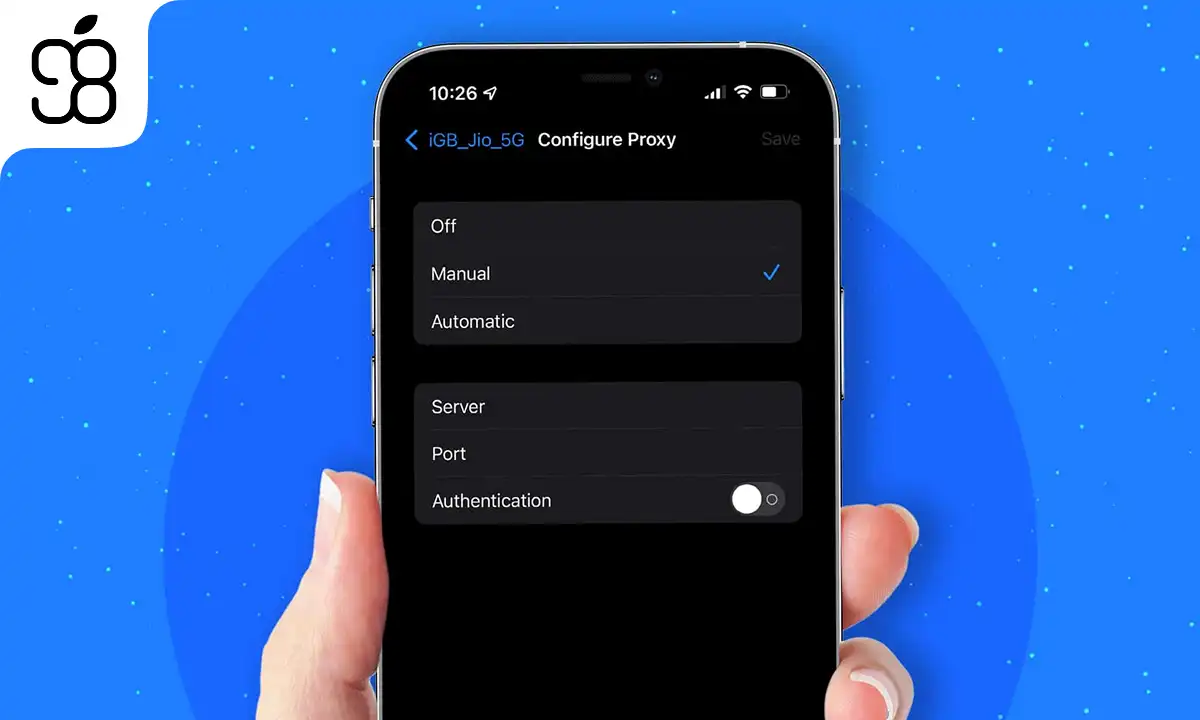
نحوه اشتراک گذاری VPN آیفون با هات اسپات و بدون جیلبریک iOS
اشتراک گذاری VPN آیفون یکی از پرکاربردترین امکانات آیفون و iOS در این روزهای بی اینترنت است. البته از سوال های پرتکرار کاربران iOS هم هست؛ مخصوصا کاربرانی که می خواهند اینترنت امن خود را از طریق هات اسپات آیفون با لپتاپ، تبلت یا هر دستگاه دیگری به اشتراک بگذارند.
اشتراک گذاری یا Share کردن وی پی ان آیفون به دیگر دستگاه ها یک راهکار خوب برای شرایط حاضر است که دسترسی به اینترنت بین الملل با محدودیت های فراوانی روبروست. همان طور که گفتیم این مسئله یکی از موضوعات پر بحث بین کاربران است. زیرا برخلاف تصور عمومی، فعال بودن VPN روی آیفون به این معنا نیست که اگر نت را هات اسپات کنیم فیلترشکن هم روی هات اسپات شیر شود. در بسیاری از موارد، VPN هات اسپات آیفون عملا غیرفعال است و دستگاه مقصد با آی پی اصلی اپراتور (یعنی همان IP ایران) به اینترنت متصل می شود.
همین شد که در این مقاله تصمیم گرفتیم به صورت عمیق و فنی بررسی کنیم که اشتراک گذاری VPN از آیفون چگونه کار می کند، چرا در iOS با محدودیت مواجه است، چه زمانی جواب می دهد و چه زمانی نه. همچنین بهترین روش های اشتراک گذاری VPN آیفون بدون جیلبریک، راهکارهای مبتنی بر پروکسی آیفون (Proxy Share) و در نهایت روش های تخصصی برای شیر کردن VPN آیفون را با نگاه امنیتی و عملی تحلیل می کنیم. با ما در اپل 98 همراه باشید.
چرا اشتراک گذاری VPN در iOS به صورت پیش فرض قابل اعتماد نیست؟
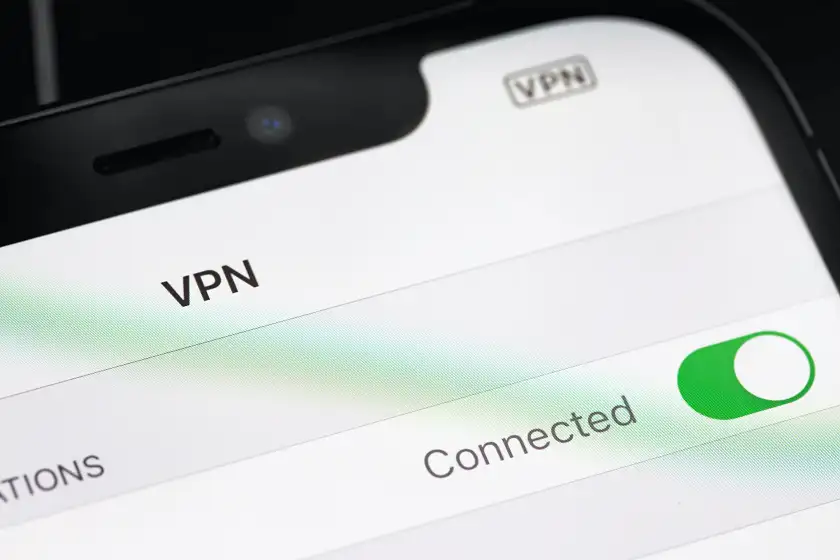
در سیستم عامل iOS معماری شبکه به گونه ای طراحی شده که ترافیک مربوط به Personal Hotspot لزوما از همان مسیر ترافیک داخلی گوشی عبور نمی کند. وقتی VPN آیفون فعال می شود، کانکشن معمولا فقط روی ترافیک خود دستگاه اعمال می شود. در نتیجه بسیاری از کاربران بعد از اتصال دستگاه دوم به هات اسپات آیفون متوجه می شوند که آی پی تغییر نکرده و VPN روی هات اسپات آیفون اعمال نشده است.
این اتفاق به دلیل تفکیک Network Interface ها در آی او اس و سیاست های امنیتی اپل است. این شرکت در مستندات فنی iOS VPN و Network Extension آورده است اشاره شده که VPN روی هات اسپات به صورت پیشفرض اعمال نمی شود و به نوع پیاده سازی VPN، تنظیمات Split Tunneling و حتی اپراتور اینترنت بستگی دارد. به همین دلیل مشکل VPN هات اسپات آیفون برای بسیاری از کاربران به صورت تصادفی و ناپایدار ظاهر می شود.

آیا اشتراک گذاری VPN آیفون با روش های معمول امکان پذیر است؟
اولین روشی که کاربران امتحان می کنند فعالسازی VPN و سپس روشن کردن Personal Hotspot است. این روش در برخی موارد خاص ممکن است کار کند اما چندان نمی توان به آن اعتماد کرد. ما پیش از نگارش این مقاله، گروهی 20 نفره از کاربران خودمان را برای تست شیر کردن VPN آیفون با هات اسپات انتخاب و آماده کردیم. در نتیجه ی تست، گزارش های متعدد کاربرانمان نشان دادند که در برخی نسخه های iOS یا روی یک مدل آیفون خاص، VPN روی هات اسپات اعمال می شود اما با آپدیت سیستم عامل یا تغییر اپراتور، این قابلیت از کار می افتد.
پس نمی توان یک نسخه ی قطعی برای همه پیچید! به همین دلیل بسیاری از منابع تخصصی حوزه ی شبکه و امنیت iOS تاکید می کنند که اگر هدف شما اشتراک گذاری VPN آیفون برای دستگاه های دیگر است، روش های استاندارد کافی نیستند و باید به سراغ راهکارهای جایگزین بروید. اما حالا راهکارهای Share کردن فیلترشکن آیفون چه مواردی هستند؟
بهترین روش اشتراک گذاری VPN آیفون بدون جیلبریک؛ استفاده از پروکسی محلی
اگر به دنبال اشتراک گذاری VPN آیفون بدون جیلبریک هستید، استفاده از پروکسی محلی یا Local Proxy یکی از پایدارترین و امن ترین راهکارهاست. در این روش، آیفون به جای این که نقش روتر VPN را بازی کند، به عنوان یک واسط پراکسی (پروکسی) عمل می کند و ترافیک دستگاه مقصد از طریق آن به VPN منتقل می شود.
اپلیکیشن هایی مانند iSH امکان اجرای یک محیط لینوکس ایزوله روی iOS را فراهم می کنند. در این محیط می توان یک تونل SSH یا پروکسی SOCKS5 راه اندازی کرد. سپس روی لپتاپ یا دستگاه مقصد، تنظیمات پراکسی انجام می شود تا تمام ترافیک از طریق آیفون عبور کند. این روش برخلاف VPN مستقیم، کنترل بیشتری روی مسیر ترافیک می دهد و در اغلب موارد باعث می شود آی پی دستگاه مقصد واقعا تغییر کند.
مزیت مهم این روش این است که نیازی به دسترسی روت یا جیلبریک و اقدامات مشابه ندارد و ساختار امنیتی iOS دست نخورده باقی می ماند. به همین دلیل در مقایسه با جیلبریک ریسک بسیار کمتری دارد.
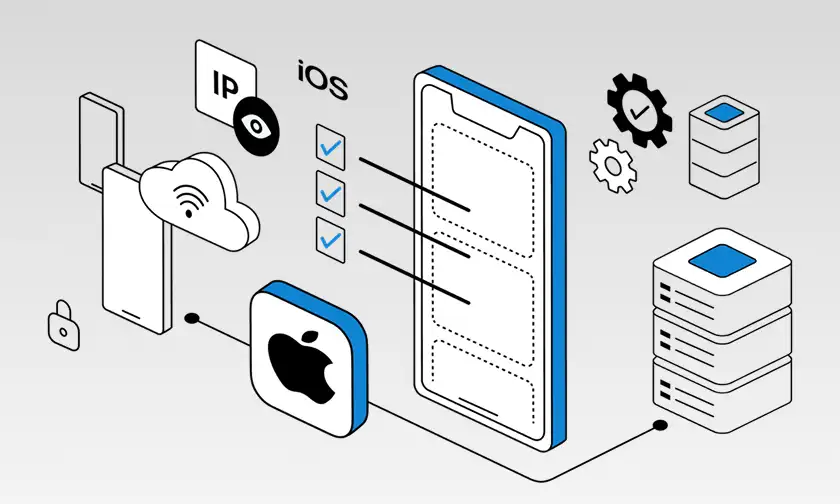
تفاوت پروکسی و VPN در اشتراک گذاری اینترنت آیفون
یکی از سوال های پرتکرار کاربران این است که تفاوت Proxy و VPN در آیفون چیست و کدام برای اشتراک گذاری مناسب تر است. VPN به صورت سیستمی روی دستگاه اعمال می شود. بنابراین فقط IP دستگاه شما را تغییر داده و تمام ترافیک را رمزنگاری می کند، اما در iOS این رمزنگاری همیشه روی هات اسپات تاثیر نمی گذارد. در مقابل، پراکسی به صورت هدفمند روی دستگاه مقصد تنظیم می شود و مسیر ترافیک را به صورت دستی مشخص می کند.
برای اشتراک گذاری VPN آیفون، پراکسی محلی کنترل بیشتری در اختیار شما می گذارد اما نیازمند تنظیمات فنی بیشتری است. از آن سو VPN ساده تر است اما خب همان طور که گفتیم در iOS چندان قابل اتکا نیست.
اشتراک گذاری VPN آیفون با جیلبریک؛ قدرت بیشتر، ریسک بالاتر
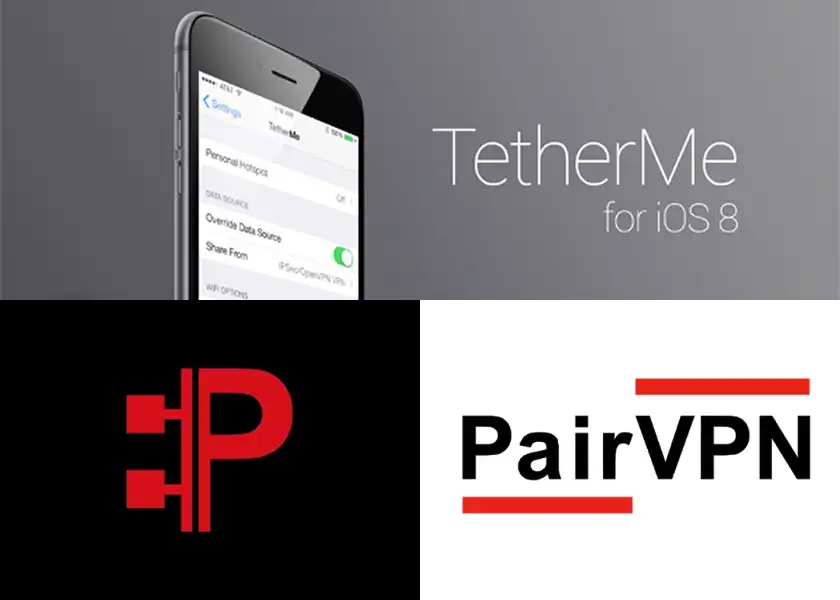
هرچند جیلبریک کردن آیفون را زیاد توصیه نمی کنیم اما برای کاربرانی که دستگاهشان را جیلبریک کرده اند ابزارهایی وجود دارد که محدودیت های iOS را به طور کامل دور می زنند. توییک هایی مثل TetherMe یا اپلیکیشن هایی مانند PairVPN ترافیکِ هات اسپات را به اجبار از رابط VPN عبور کند. در این حالت عملا مشکل عبور VPN از Hotspot آیفون حل می شود.
اما این روش هزینه ی سنگینی دارد. جیلبریک آیفون باعث از بین رفتن گارانتی می شود، خطر حمله های امنیتی را افزایش می دهد و اگر تنظیمات به درستی انجام نشوند حتی ممکن است دسترسی غیرمجاز به دستگاه فراهم شود. به همین دلیل منابع امنیتی استفاده از جیلبریک را فقط به کاربران کاملا حرفه ای و آن هم در صورت لزوم توصیه می کنند.
نشت DNS؛ مشکلی که نباید نادیده گرفت
حتی اگر موفق شوید اشتراک گذاری VPN آیفون را فعال کنید یک خطر پنهان باقی می ماند: نشت DNS. در بسیاری از موارد، ترافیک اصلی از VPN عبور می کند اما درخواست های DNS همچنان از سرور اپراتور ارسال می شوند. این موضوع باعث می شود سرویس دهنده ی اینترنت بتواند سابقه ی وبگردی شما (یعنی آدرس هایی که بازدید می کنید) را شناسایی کند.
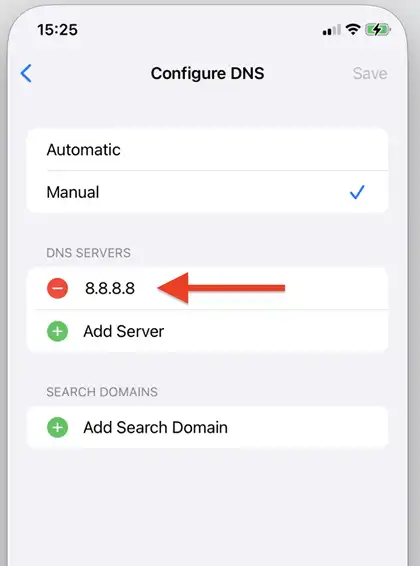
برای کاهش این ریسک، باید از DNS های امن استفاده شود و در صورت امکان، تنظیمات DNS داخل تونل VPN انجام شود. این نکته مخصوصا برای ما ایرانیان که به خصوص در شرایط فعلی از VPN برای دسترسی به سرویس های خارجی استفاده می کنیم اهمیت بالایی دارد. خب اما حالا چگونه از Local Proxy در آیفون استفاده کنیم؟ به خواندن مقاله ادامه دهید!
Local Proxy در iOS چیست و چطور با آن VPN آیفون را واقعا به هات اسپات منتقل کنیم؟
اگر تا اینجا مقاله را خوانده اید احتمالا یک سوال خیلی طبیعی در ذهنتان شکل گرفته: وقتی iOS به صورت رسمی Share VPN ندارد، پس این Local Proxy دقیقا چیست و چرا در عمل جواب می دهد؟ پاسخ کوتاه این است که Local Proxy یک ترفند عجیب و غریب نیست، بلکه یک روش شبکه ای استاندارد است که در iOS هم اجازه ی اجرای آن وجود دارد. فرق مهمش با VPN این است که به جای این که انتظار داشته باشید سیستم عامل iOS ترافیک هات اسپات را وارد تونل VPN کند، شما خودتان مسیر ترافیک دستگاه دوم را طوری تنظیم می کنید که هیچ راهی جز عبور از آیفون نداشته باشد.
در این روش، آیفون نقش یک واسطه ی محلی را بازی می کند. لپتاپ یا دستگاه مقصد به جای این که مستقیم از اینترنت اپراتور استفاده کند، ترافیکش را به یک آدرس و پورت مشخص روی آیفون می فرستد. بعد آیفون این ترافیک را از داخل VPN به اینترنت منتقل می کند. نتیجه این می شود که در عمل، اشتراک گذاری VPN آیفون انجام شده است، اما نه با قابلیت داخلی iOS، بلکه با Share Proxy و کنترل مسیر شبکه. در ادامه مراحل فعالسازی این روش را قدم به قدم می خوانید:
مرحله اول: مطمئن شوید VPN روی خود آیفون درست کار می کند
Local Proxy فقط یک مسیر است، نه یک جایگزین برای VPN. یعنی اگر VPN روی آیفون پایدار نباشد، هر چیزی که پشت آن قرار بگیرد هم بی ثبات می شود. پس اول VPN را روی آیفون وصل کنید و چند دقیقه با مرورگر یا یک سرویس تست آی پی چک کنید که آی پی شما تغییر کرده و اتصال قطع و وصل نمی شود. این مرحله، پایه ی کل راهکار است.
مرحله دوم: هات اسپات آیفون را روشن کنید و دستگاه مقصد را به آن وصل کنید
Personal Hotspot را فعال کنید و لپتاپ یا دستگاه مقصد را به وای فای آیفونتان وصل کنید. تا اینجا هنوز هیچ چیز فرقی نکرده و هنوز VPN روی هات اسپات آیفون اعمال نشده است. فقط یک شبکه ی محلی ساخته شده که دستگاه مقصدتان در آن به آیفون دسترسی دارد. همین دسترسی محلی چیزی است که Local Proxy از آن استفاده می کند.
مرحله سوم: یک Proxy محلی روی آیفون راه اندازی کنید
حالا باید روی آیفون یک لوکال پروکسی اجرا کنید تا دستگاه مقصد بتواند ترافیکش را به آن تحویل بدهد. این کار را معمولا با یک اپلیکیشن Proxy انجام می دهند. بعضی ابزارها HTTP/HTTPS Proxy می دهند، بعضی SOCKS5 Proxy. اگر دنبال یک روش پایدارتر و سازگارتر با اپلیکیشن ها هستید، SOCKS5 گزینه ی بهتریست چون محدود به مرورگر نیست و در سناریوهای بیشتری جواب می دهد.
وقتی اپ Proxy را اجرا می کنید، معمولا دو چیز به شما می دهد: یکی IP محلی آیفون در شبکه ی هات اسپات و دیگری گذرگاه یا پورت (Port). این اطلاعات را در جایی ثبت کرده و نگه دارید؛ چون دستگاه مقصد باید دقیقا به همین IP و Port وصل شود. اینجا جای حدس زدن و آزمون و خطا نیست. اگر IP یا Port اشتباه باشد Share Proxy عملا انجام نمی شود و شما فقط فکر می کنید اینترنت دستگاه دوم از VPN رد می شود :)
مرحله چهارم: پروکسی را روی دستگاه مقصد به صورت دستی تنظیم کنید تا ترافیک مجبور به عبور شود
این مرحله قلب Local Proxy است. روی لپتاپ یا دستگاه مقصد وارد تنظیمات شبکه شوید و بخش Proxy را پیدا کنید. باید تنظیمات را روی حالت دستی یا Manual بگذارید و همان IP و Port که اپ Proxy در آیفون نشان داده را وارد کنید. اگر نوع Proxy شما SOCKS5 است، در تنظیمات مقصد هم SOCKS را انتخاب کنید. اگر HTTP/HTTPS است، همان HTTP Proxy را فعال کنید.
از لحظه ای که این تنظیم را اعمال می کنید، دستگاه مقصد دیگر نمی تواند مستقیم به اینترنت وصل شود. تمام درخواست هایش ابتدا به پروکسی آیفون می رود، سپس آیفون آنها را از داخل VPN به اینترنت می فرستد. دقیقا به همین دلیل است که Local Proxy در iOS کار می کند و از محدودیت Share VPN عبور می کند. شما منتظر نمی مانید iOS ترافیک را به VPN ببرد، بلکه ترافیک را خودتان به سمتی هدایت می کنید که خروجی اش VPN باشد.
مرحله پنجم: تست کنید تا مطمئن شوید VPN هات اسپات آیفون واقعا فعال شده است
بعد از تنظیم پراکسی باید تست بگیرید. روی دستگاه مقصد مرورگر را باز کرده و وارد سایت whatismyipaddress.com شوید یا در گوگل عبارت My IP را جستجو کرده و اولین سایت را باز کنید. حالا IP دستگاهتان را ببینید. سپس همین کار را روی آیفون هم انجام دهید. اگر IPها یکی بودند یا هر دو نشان دادند که اتصال از مسیر VPN است، یعنی اشتراک گذاری VPN در iOS با Local Proxy درست انجام شده است.
اگر آی پی دستگاه مقصد هنوز ایران بود، معمولا یکی از این مشکلات وجود دارد: یا پروکسی روی دستگاه مقصد درست تنظیم نشده، یا اپ Proxy روی آیفون در حالت فعال نیست (مثلا بسته شده)، یا دستگاه مقصد بعضی ترافیک ها را خارج از Proxy می فرستد، یا VPN آیفون در آن لحظه پایدار نیست. اینجا بهترین کار این است که اول مرورگر را تست کنید و بعد سراغ اپ های دیگر بروید، چون بعضی اپلیکیشن ها ممکن است تنظیم Proxy سیستم را کامل رعایت نکنند.
نکته امنیتی که باید جدی گرفته شود: Local Proxy امن تر از جیلبریک است، اما باید مدیریت شود
Local Proxy چون در چارچوب مجاز iOS و داخل محیط اپ اجرا می شود، از جیلبریک امن تر است. اما اگر پروکسی را باز بگذارید یا بدون کنترل استفاده کنید، ممکن است دستگاه های دیگر هم بتوانند به آن وصل شوند. پس بهتر است بعد از اتمام کار، پروکسی را خاموش کنید و اگر اپ امکان گذاشتن محدودیت یا رمز دارد، از آن استفاده کنید. همچنین موضوع DNS Leak را فراموش نکنید. اگر DNS خارج از تونل VPN ارسال شود، ممکن است اپراتور همچنان دامنه ها را ببیند، حتی اگر آی پی شما تغییر کرده باشد.
Local Proxy برای چه کسانی بهترین انتخاب است؟
اگر دنبال راهکار عملی اشتراک گذاری VPN آیفون بدون جیلبریک هستید و دانش و حوصله ی تنظیمات فنی دارید، Local Proxy یا همان Share Proxy بهترین انتخاب است. اگر کاربر عادی هستید و دنبال یک راه کاملا ساده و بدون تنظیمات می گردید کمی راهتان سخت تر و طولانی تر می شود. راهکارهایی که در این مقاله آورده ایم نیازمند کمی تخصص هستند.
اشتراک گذاری VPN آیفون؛ قدم به قدم تا وقتی آی پی دستگاه دوم واقعا تغییر کند
اگر هدف شما این است که اینترنت آیفون را از طریق هات اسپات به لپتاپ یا دستگاه دیگر بدهید و مطمئن شوید ترافیک آن دستگاه هم از VPN عبور می کند و از طرفی نمی خواهید از Local Proxy استفده کنید، اول باید یک واقعیت مهم را بپذیرید: در iOS چیزی به اسم Share VPN به شکل تضمینی وجود ندارد. یعنی ممکن است VPN آیفون روی هات اسپات کار کند و ممکن است کاملا بی اثر باشد. مستندات رسمی پشتیبانی اپل هم صرفا روش فعالسازی Personal Hotspot را توضیح می دهند و تضمینی درباره ی عبور VPN از هات اسپات آیفون نمی دهد. نتیجه ی عملی این است که اگر دنبال یک روش قابل اتکا بدون جیلبریک هستید، باید از Share Proxy استفاده کنید.
در این راهکار، آیفون شما همچنان از VPN استفاده می کند، اما دستگاه مقصد به جای این که مستقیم از هات اسپات اینترنت بگیرد، ترافیکش را از طریق یک پروکسی روی آیفون عبور می دهد. این روش با Local Proxy متفاوت بوده و در عمل پایدارتر از روش های شانسی VPN است و برای کاربری که واقعا می خواهد “اشتراک گذاری VPN آیفون” جواب بدهد، منطقی ترین انتخاب است. مراحل راه اندازی Share Proxy را در ادامه می خوانید:
مرحله اول: VPN را روی خود آیفون پایدار و درست وصل کنید
قبل از هر کاری، VPN باید روی خود آیفون پایدار باشد. اگر VPN هر چند دقیقه قطع و وصل شود یا فقط داخل یک اپ کار کند Share Proxy هم معجزه نمی کند. VPN را وصل کنید و چند دقیقه با مرورگر خود آیفون تست کنید تا مطمئن شوید آی پی عوض شده و اینترنت بدون قطعی کار می کند. اگر VPN شما گزینه هایی مثل Split Tunneling دارد، بهتر است برای تست اولیه خاموش باشد تا مسیر ترافیک ساده و قابل پیش بینی شود.
مرحله دوم: هات اسپات آیفون را روشن کنید و دستگاه مقصد را متصل کنید
Personal Hotspot را روی آیفون روشن کنید و لپتاپ یا دستگاه مقصد را به وای فای آیفون وصل کنید. درست مانند Local Proxy تا اینجا فقط اتصال اینترنت برقرار می شود، نه VPN. بسیاری از کاربران فکر می کنند همین جا کار تمام شده، اما هنوز دستگاه دوم به صورت مستقیم از اینترنت اپراتور استفاده می کند. مرحله های بعدی که پروکسی را فعال می کنند مهم هستند.
مرحله سوم: یک Share Proxy واقعی بسازید (بدون جیلبریک)
برای ساخت پروکسی روی iOS دو مسیر منطقی دارید. مسیر اول استفاده از اپلیکیشن های آماده ی Proxy است و مسیر دوم استفاده از محیط های ایزوله مثل iSH. اگر دنبال راهی هستید که کنترل بیشتری بدهد و روی نسخه های مختلف iOS پایدارتر باشد، مسیر iSH انتخاب بهتری است چون به روت سیستم دست نمی زند و در یک محیط جدا اجرا می شود.
در iSH شما یک سرویس ساده راه اندازی می کنید تا لپتاپ بتواند ترافیکش را به آیفون بسپارد. نکته ی کلیدی اینجاست: شما قرار نیست “VPN را Share کنید”، شما قرار است “مسیر ترافیک دستگاه دوم را مجبور کنید از آیفون عبور کند”. این همان چیزی است که از نظر عملی، مشکل VPN هات اسپات آیفون را دور می زند.
اگر فنی نیستید و نمی خواهید وارد تنظیمات iSH شوید، مسیر راحت تر استفاده از اپ های آماده Proxy مثل Every Proxy است که روی آیفون یک Proxy محلی (معمولا HTTP/HTTPS یا SOCKS) می سازند و به شما یک IP و Port می دهند. این همان چیزی است که در نهایت باید روی دستگاه مقصد تنظیم شود.
مرحله چهارم: پروکسی را روی لپ تاپ تنظیم کنید تا ترافیک از VPN آیفون عبور کند
حالا باید روی لپتاپ یا دستگاه مقصد، پروکسی را به صورت دستی تنظیم کنید. این مرحله همان چیزی است که باعث می شود آی پی دستگاه دوم تغییر کند. اگر از Every Proxy یا اپ مشابه استفاده می کنید، داخل اپ یک آدرس IP محلی و یک پورت نمایش داده می شود. معمولا IP همان آی پی آیفون در شبکه هات اسپات است و پورت عددی مثل 8080 یا 1080.
در ویندوز، وارد تنظیمات Network و بخش Proxy شوید و گزینه ی تنظیم دستی را فعال کنید. اگر اپ شما SOCKS5 می دهد، نوع پروکسی را SOCKS انتخاب کنید. اگر HTTP/HTTPS می دهد، همان HTTP Proxy را فعال کنید. در مک هم همین مسیر در بخش Network و Advanced و Proxy قرار دارد. نکته حیاتی این است که آدرس را دقیقا همان IP که اپ به شما می دهد وارد کنید و پورت را هم دقیقا مطابق اپ تنظیم کنید.
در این لحظه، Confirm یا تاییدیه ی واقعی اتفاق می افتد: دستگاه مقصد دیگر مستقیم از اینترنت اپراتور استفاده نمی کند، بلکه ترافیکش را به آیفون می دهد و آیفون آن را از داخل VPN به اینترنت می فرستد. یعنی در عمل، اشتراک گذاری VPN از آیفون انجام شده، ولی با یک روش قابل اتکا.
مرحله پنجم: تست کنید تا مطمئن شوید اشتراک گذاری VPN آیفون واقعا کار می کند
حالا باید تست کنید. این تست هم مانند تست لوکال پراکسی است. روی لپتاپ وارد سایت whatismyipaddress.com شوید و آی پی را ببینید. بعد روی خود آیفون هم همین تست را بگیرید. اگر هر دو آی پی یکی بود یا هر دو نشان می دادند که خارج از ایران هستید، یعنی عبور VPN از هات اسپات آیفون با Share Proxy درست انجام شده است.
اگر آی پی لپتاپ هنوز ایران بود، معمولا یکی از این سه مشکل وجود دارد: یا پروکسی روی لپتاپ درست وارد نشده، یا اپ Proxy روی آیفون در همان شبکه ی هات اسپات قابل دسترسی نیست، یا VPN آیفون پایدار نیست. یک نشانه ی دیگر هم وجود دارد: اگر بعضی سایت ها باز می شوند اما بعضی نه، احتمال DNS Leak یا ناسازگاری نوع پراکسی با آن اپلیکیشن وجود دارد. در این حالت، تست را با مرورگر شروع کنید و بعد سراغ اپ ها بروید.
نکته امنیتی مهم: Share Proxy امن تر از جیلبریک است، ولی کامل و بی نقص نیست
Share Proxy در iOS چون بدون روت و بدون دستکاری سیستم عامل اجرا می شود، از نظر امنیتی از جیلبریک بهتر است. اما هنوز دو ریسک مهم دارد: یکی این که اگر پروکسی را بدون رمز یا محدودیت در شبکه باز بگذارید، ممکن است دستگاه های دیگر هم بتوانند به آن وصل شوند. دیگری نشت DNS است که ممکن است باعث شود اپراتور دامنه ها را ببیند. برای کاهش این ریسک ها، پروکسی را فقط روی شبکه هات اسپات خودتان فعال کنید و بعد از اتمام کار خاموشش کنید. اگر VPN شما DNS امن داخل تونل دارد، بهتر است از همان استفاده شود.
دسترسی به سرویس های اپل در شرایط قطع اینترنت ایران
بسیاری از شما عزیزان در طول این مدت که اینترنت قطع بود با پشتیبانی ما ارتباط می گرفتید و اعلام می کردید که برنامه های اپل مانند اپل موزیک به درستی کار نمی کنند. با توجه به محدودیت های موجود، دسترسی پایدار به سرویس های اپل در ایران بدون VPN تقریبا غیرممکن شده است. نه تنها این سرویسی ها بلکه تمام خدمات نرم افزاری اپل و بسیاری شرک های دیگر در بسیاری از مواقع بدون تغییر آی پی یا با اختلال شدید همراه هستند. به همین دلیل، استفاده از VPN مناسب در حال حاضر لازم است.
البته در کنار VPN، داشتن یک اشتراک رسمی و یکپارچه هم اهمیت زیادی دارد. اشتراک Apple One این امکان را می دهد که همه سرویس های اصلی اکوسیستم اپل به صورت همزمان فعال باشند. اگر از VPN ناپایدار یا روش های اشتراک گذاری ناقص استفاده کنید، ممکن است با خطاهای مکرر، لاگ اوت شدن اپل آیدی یا عدم دسترسی به محتوا مواجه شوید.
در وبلاگ اپل 98، مقالات متعددی درباره ی مشکلات دسترسی Apple Music در ایران، محدودیت های Apple TV Plus و راهکارهای پایدار استفاده از این سرویس ها منتشر شده که مطالعه آن ها می تواند دید کامل تری به شما بدهد.
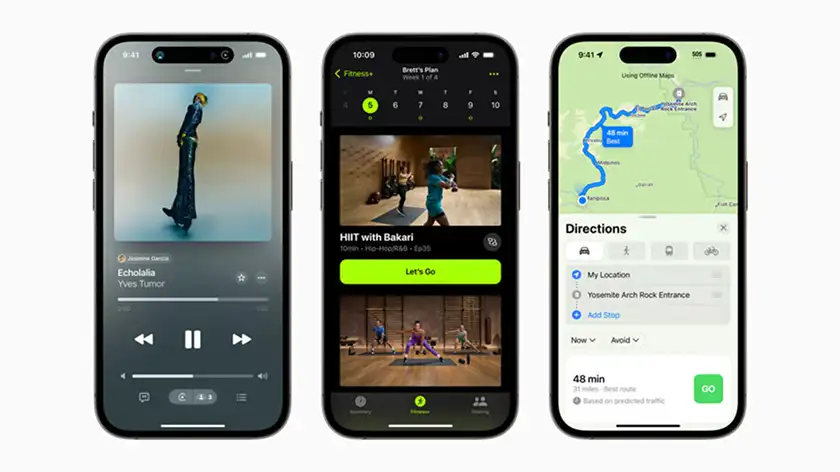
برای کاربرانی که در شرایط فعلی می خواهند بدون دردسر از سرویس های اپل استفاده کنند، ترکیب VPN پایدار با خرید اپل وان بهترین انتخاب است. در اپل 98 این اشتراک با تحویل فوری، پشتیبانی 24 ساعته و فعالسازی امن روی اپل آیدی شخصی شما ارائه می شود. این یعنی بدون نیاز به وارد کردن رمز عبور و بدون ریسک های امنیتی، می توانید به همه سرویس های اپل دسترسی داشته باشید.
جمع بندی نهایی؛ کدام روش اشتراک گذاری VPN آیفون ارزش استفاده دارد؟
اگر بخواهیم واقع بینانه جمع بندی کنیم باید گفت اشتراک گذاری VPN آیفون یک قابلیت ساده و تضمین شده نیست. روش های معمول VPN ممکن است در برخی شرایط کار کنند اما قابل اتکا نیستند. پراکسی محلی یا Local Proxy بهترین گزینه بدون جیلبریک است و تعادل مناسبی بین امنیت و پایداری ایجاد می کند. جیلبریک قدرت بیشتری در ایجاد تغییرات بنیادین در سیستم عامل آیفون به شما می دهد اما از آن سو ریسک های جدی امنیتی به همراه دارد.
در نهایت، اگر هدف اصلی شما دسترسی امن و پایدار به سرویس های اپل در ایران است، استفاده از VPN مناسب در کنار خرید اشتراک اپل وان از یک مرجع معتبر مثل اپل 98، انتخابی منطقی و آینده نگرانه خواهد بود. این مقاله بر اساس تحلیل فنی iOS، تجربه ی کاربران حرفه ای، تست داخلی با مشتریان برگزیده ی خودمان و منابع معتبر خارجی تهیه شده است. امیدواریم توانسته باشیم راهنمایی مناسبی برایتان ارائه داده باشیم.